التكوين (الحصول على مفتاح API)
لا يمتلك Gamedev AI واجهة خلفية خاصة لسرقة بياناتك. يقوم بإجراء مكالمات مباشرة لخادم LLM الذي تفضل استخدامه. وللأمان، يتم تخزين جميع المعارف المفهرسة محليًا على جهازك!
لكي يتمكن الملحق من التحدث مع كودك والرد، نحتاج إلى توفير مفتاح API.
استخدام أدوات Google (Gemini)
أكثر الطرق شيوعًا وذكاءً لاستخدام الملحق حاليًا هي عبر Google AI Studio مع Gemini 3.1 Pro أو Gemini 3.1 Flash. Gemini 4.0 حاليًا في المرحلة التجريبية.
- توجه إلى Google AI Studio.
- قم بتسجيل الدخول باستخدام حساب Google الخاص بك (لا يلزم وجود بطاقة ائتمان للطبقة المجانية).
- انقر على "Get API key" أو "Create API key".
- انسخ المفتاح الطويل الذي تم إنشاؤه
(مثال: AIzaSyD......).
ربط المفتاح في المحرر
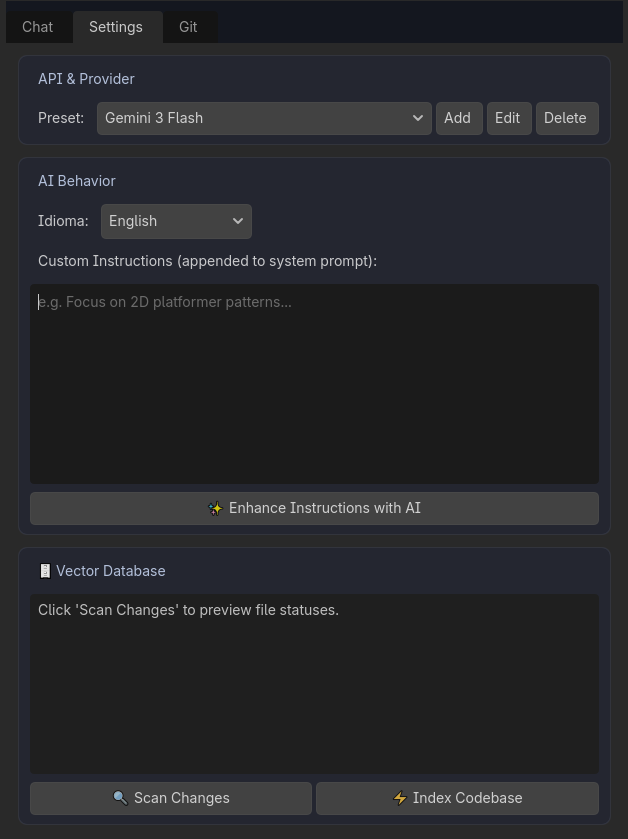
- داخل لوحة Gamedev AI في Godot ، انقر على علامة التبويب المخفية في الأعلى باسم "Settings".
- تأكد من تحديد المزود (Provider) كـ "Gemini" في القائمة المنسدلة.
- الصق مفتاحك الكامل في حقل نص API Key ، مع التأكد من عدم وجود مسافات إضافية.
- في حقل Model Name ، اكتب النموذج الذي تفضله (الافتراضي عادةً هو
gemini-3.1-proأوgemini-3.1-flash).
💡 نصيحة ذهبية!
استخدام OpenRouter أو OpenAI
إذا كنت تفضل الوصول إلى نماذج مثل Claude Opus 4.7 أو GPT-5.5 أو النماذج المفتوحة المتطورة الأخرى، فإن Gamedev AI يدعم واجهات برمجة التطبيقات المتوافقة بشكل أصلي.
- قم بالتسجيل والحصول على مفتاح API الخاص بك من:
- ارجع إلى علامة التبويب Settings المخفية داخل Godot.
- قم بتغيير المزود في القائمة المنسدلة من
GeminiإلىOpenAI / OpenRouter. - الصق مفتاح API الخاص بك.
- في الحقل الإضافي المسمى Base URL ، اكتب العنوان المقابل بالضبط:
- OpenRouter:
https://openrouter.ai/api/v1 - OpenAI:
https://api.openai.com/v1
- OpenRouter:
- قم بتغيير حقل Model Name إلى معرف النموذج المطلوب (على سبيل المثال
anthropic/claude-opus-4.7أوgpt-5.5).
استخدام NVIDIA NIM (DeepSeek المجاني وغيره)
توفر منصة NVIDIA NIM وصولاً سريعًا ومجانيًا في كثير من الأحيان إلى العديد من النماذج الراقية، مثل سلسلتي DeepSeek و Llama ، عبر واجهة برمجة تطبيقات متوافقة مع معيار OpenAI.
- انتقل إلى كتالوج واجهة برمجة تطبيقات NVIDIA وقم بإنشاء حساب للحصول على مفتاح API الخاص بك.
- في علامة التبويب Settings الخاصة بالملحق، حدد المزود
OpenAI / OpenRouter. - الصق مفتاح API الذي أنشأته NVIDIA.
- في حقل Base URL ، يجب عليك إدخال عنوان URL الدقيق لـ NVIDIA NIM:
https://integrate.api.nvidia.com/v1
- في حقل Model Name ، أدخل اسم النموذج المطلوب.
⚠️ تحذير: اسم النموذج في NVIDIA في NVIDIA NIM ، أنت مطالب بتضمين "بادئة المؤسسة" قبل اسم النموذج. مثال: بالنسبة لـ DeepSeek ، يجب ألا تستخدم
deepseek-v4-proفقط، بل بدلاً من ذلكdeepseek-ai/deepseek-v4-pro(أوdeepseek-ai/deepseek-r1). بالنسبة لـ Llama ، سيكونmeta/llama-3.1-70b-instruct. إذا لم يتم تضمين بادئة المؤسسة، فستقوم واجهة برمجة التطبيقات بإرجاع خطأ 404 - غير موجود.
استخدام النماذج المحلية (Ollama / LM Studio)
هل تفضل تشغيل نماذج الذكاء الاصطناعي مباشرة على جهازك، دون الاعتماد على واجهات برمجة التطبيقات الخارجية ومجانًا تمامًا؟
- قم بتثبيت Ollama وقم بتنزيل نموذج في جهازك:
ollama pull llama3.1 - تأكد من تشغيل Ollama (عبر
ollama serveأو اترك التطبيق مفتوحًا). - في علامة التبويب Settings ، قم بتغيير المزود إلى
Local (Ollama / LM Studio). - سيتم ملء حقل Base URL تلقائيًا بـ
http://localhost:11434/v1. - أدخل اسم النموذج الذي تم تنزيله في حقل Model Name (مثال:
llama3.1،gemma4،deepseek-v4-pro). - سيتم تعطيل حقل مفتاح API تلقائيًا (النماذج المحلية لا تحتاج إلى مفتاح).
⚠️ ملاحظة: تعتمد سرعة وجودة الاستجابات كليًا على أجهزة جهازك (بطاقة الرسوميات) والنموذج المختار.
نحن جاهزون للدردشة!