Konfiguration (API-Key erhalten)
Gamedev AI verfügt über kein proprietäres Backend, um Ihre Daten zu stehlen. Es führt direkte (austauschbare) Aufrufe an die LLM-Server durch, die Sie bevorzugen. Alles indexierte Wissen wird aus Sicherheitsgründen lokal auf Ihrem Rechner gespeichert!
Damit das Plugin mit Ihrem Code kommunizieren und antworten kann, müssen wir einen API-Key bereitstellen.
Nutzung von Google-Tools (Gemini)
Die beliebteste und unglaublich intelligente Methode, das Plugin zu nutzen, ist über Google AI Studio mit Gemini 3.1 Pro oder Gemini 3.1 Flash. Gemini 4.0 befindet sich derzeit in der Beta-Phase.
- Gehen Sie zu Google AI Studio.
- Melden Sie sich mit Ihrem Google-Konto an (für die kostenlose Stufe ist keine Kreditkarte erforderlich).
- Klicken Sie auf "Get API key" oder "Create API key".
- Kopieren Sie den generierten langen Key
(Beispiel: AIzaSyD......).
Key im Editor verbinden
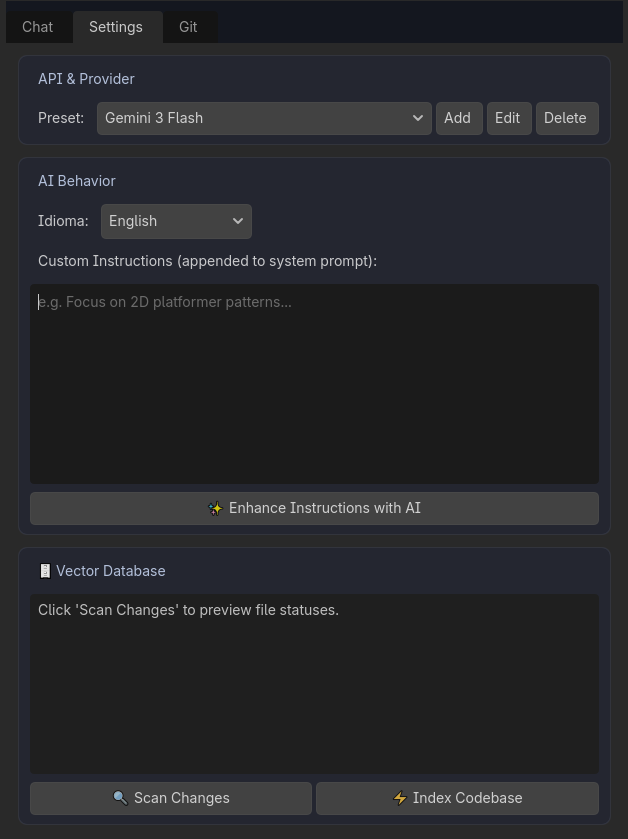
- Klicken Sie im Gamedev AI Panel in Godot auf den oberen versteckten Reiter namens "Settings".
- Stellen Sie sicher, dass im Dropdown-Menü als Anbieter (Provider) "Gemini" ausgewählt ist.
- Fügen Sie im Textfeld API Key Ihren vollständigen Key ein und achten Sie darauf, dass keine zusätzlichen Leerzeichen enthalten sind.
- Geben Sie Ihr bevorzugtes Modell im Feld Model Name ein (Standard ist meist
gemini-3.1-proodergemini-3.1-flash).
💡 Goldener Tipp!
Nutzung von OpenRouter oder OpenAI
Wenn Sie lieber auf Modelle wie Claude Opus 4.7, GPT-5.5 oder andere hochmoderne offene Modelle zugreifen möchten, unterstützt Gamedev AI nativ kompatible APIs.
- Registrieren Sie sich und erhalten Sie Ihren API-Key unter:
- Gehen Sie zurück zum versteckten Reiter Settings in Godot.
- Ändern Sie den Anbieter im Dropdown-Menü von
GeminiaufOpenAI / OpenRouter. - Fügen Sie Ihren API-Key ein.
- Geben Sie im zusätzlichen Feld Base URL genau die entsprechende Adresse ein:
- OpenRouter:
https://openrouter.ai/api/v1 - OpenAI:
https://api.openai.com/v1
- OpenRouter:
- Ändern Sie das Feld Model Name in die gewünschte Modellkennung (z. B.
anthropic/claude-opus-4.7odergpt-5.5).
Verwendung von NVIDIA NIM (Kostenloses DeepSeek und andere)
Die NVIDIA NIM-Plattform bietet schnellen und oft kostenlosen Zugriff auf viele High-End-Modelle wie die DeepSeek- und Llama-Serien über eine OpenAI-kompatible API.
- Rufen Sie den NVIDIA API-Katalog auf und erstellen Sie ein Konto, um Ihren API-Key zu erhalten.
- Wählen Sie im Reiter Settings des Plugins den Anbieter
OpenAI / OpenRouteraus. - Fügen Sie Ihren von NVIDIA generierten API-Key ein.
- Geben Sie im Feld Base URL die genaue NVIDIA NIM-URL ein:
https://integrate.api.nvidia.com/v1
- Geben Sie im Feld Model Name den Namen des gewünschten Modells ein.
⚠️ Warnung: Der Modellname bei NVIDIA Bei NVIDIA NIM müssen Sie unbedingt das „Organisationspräfix“ vor dem Modellnamen angeben. Beispiel: Für DeepSeek sollten Sie nicht nur
deepseek-v4-proverwenden, sondern stattdessendeepseek-ai/deepseek-v4-pro(oderdeepseek-ai/deepseek-r1). Für Llama wäre esmeta/llama-3.1-70b-instruct. Wenn das Organisationspräfix nicht enthalten ist, gibt die API einen 404 - Not Found-Fehler zurück.
Nutzung lokaler Modelle (Ollama / LM Studio)
Möchten Sie KI-Modelle lieber direkt auf Ihrem Rechner ausführen, ohne auf externe APIs angewiesen zu sein und völlig kostenlos?
- Installieren Sie Ollama und laden Sie ein Modell in Ihrem Terminal herunter:
ollama pull llama3.1 - Stellen Sie sicher, dass Ollama läuft (über
ollama serveoder lassen Sie die App offen). - Ändern Sie im Reiter Settings den Anbieter auf
Local (Ollama / LM Studio). - Das Feld Base URL wird automatisch mit
http://localhost:11434/v1ausgefüllt. - Geben Sie den Namen des heruntergeladenen Modells in das Feld Model Name ein (z. B.
llama3.1,gemma4,deepseek-v4-pro). - Das Feld API-Key wird automatisch deaktiviert (lokale Modelle benötigen keinen).
⚠️ Hinweis: Die Geschwindigkeit und Qualität der Antworten hängen rein von der Hardware Ihres Rechners (Grafikkarte) und dem gewählten Modell ab.
Wir sind bereit zum Chatten!