
Vollständiger UI-Guide (Alle Buttons)
Diese Seite beschreibt jeden Button, Schalter und jedes Bedienelement im Gamedev AI Interface innerhalb des Godot-Editors.
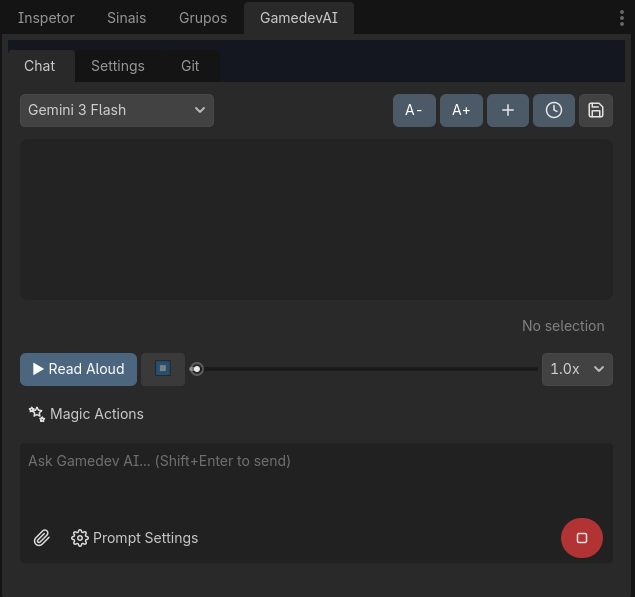
🗂️ Haupt-Tabs
Das Plugin verfügt oben im Panel über 3 Tabs:
- Chat — Das Haupt-Kommunikationspanel mit der KI.
- Settings (Einstellungen) — API-Key-Management, Presets, Prompts und Indexierung.
- Git — Integrierte Versionskontrolle mit GitHub.
💬 Chat-Tab
Obere Leiste
| Button | Funktion |
|---|---|
| Preset Selector | Dropdown zum schnellen Wechseln zwischen verschiedenen Anbieter-/Modell-Einstellungen (z.B. "Gemini 3.1", "GPT-4o"). |
| A- / A+ | Verkleinert oder vergrößert die Schriftgröße im Chat. |
| + New Chat | Löscht das aktuelle Gespräch und startet eine komplett neue Sitzung. |
| ⊙ History | Dropdown-Menü aller vergangenen Gespräche. Klicken Sie auf eines, um den vollen Kontext dieser Sitzung wiederherzustellen. |
| 💾 Summarize to Memory | Sendet einen automatischen Prompt an die KI, um die architektonischen Entscheidungen des aktuellen Gesprächs zusammenzufassen und in der persistenten Memory des Projekts zu speichern. |
Chat-Bereich (OutputDisplay)
- Zeigt BBCode-formatierte Nachrichten mit Fett, Kursiv,
Inline-Codeund Syntax-Highlighting für Code-Blöcke an. - Klickbare Links zu Projektdateien (Klick öffnet sie im Editor).
- Ein schwebender Copy-Button erscheint beim Markieren von Text, um diesen schnell zu kopieren.
TTS-Player (Text-to-Speech)

| Steuerung | Funktion |
|---|---|
| ▶ Vorlesen | Wandelt die letzte Antwort der KI in Audio um und spielt sie ab. Ideal, um beim Programmieren Erklärungen zuzuhören. |
| ⏹ Stop | Stoppt die Audiowiedergabe. |
| Fortschrittsbalken | Zum Vor- oder Zurückspulen des Audios. |
| Tempo (1.0x - 2.0x) | Steuert die Wiedergabegeschwindigkeit. |
Schnellaktions-Buttons
| Button | Was er tut |
|---|---|
| ✧ Refactor | Sendet den markierten Code im Editor mit dem Prompt "Refactor this code". Die KI analysiert und schlägt strukturelle Verbesserungen vor. |
| ◆ Fix | Sendet den markierten Code mit "Fix errors in this code". Die KI identifiziert Bugs und generiert Fixes. |
| 💡 Explain | Sendet den markierten Code mit "Explain what this code does". Die KI erklärt jeden Teil auf Deutsch. |
| ↺ Undo | Macht die letzte Aktion rückgängig, die die KI im Projekt ausgeführt hat (nutzt Godots Undo/Redo-System). |
| 🖥 Fix Console | Liest die neuesten roten Fehler aus der Godot Output-Konsole und sendet sie direkt an die KI, um Fixes vorzuschlagen. |
Eingabebereich
| Element | Funktion |
|---|---|
| Textfeld | Geben Sie Ihre Nachricht ein. Umschalt + Enter zum Senden. |
| 📎 Attach | Öffnet einen File Picker, um Bilder, Scripts oder beliebige Dateien an den Prompt anzuhängen. |
| ➤ Send | Sendet die Nachricht zur Verarbeitung an die KI. |
| Drag & Drop | Ziehen Sie Scene Tree Nodes oder FileSystem-Dateien direkt in das Textfeld oder den Chat-Bereich. Die KI erhält die vollen Metadaten. |
Prompt-Einstellungen (Dropdown)
Diese Optionen sind unter dem ⚙️-Symbol neben der Senden-Schaltfläche gruppiert.
| Einstellung | Funktion |
|---|---|
| Kontext einbeziehen | Wenn aktiviert, fügt das Plugin automatisch den vollständigen Inhalt des aktuell im Editor geöffneten Skripts an die gesendete Nachricht an. |
| Screenshot senden | Wenn aktiviert, wird automatisch ein Screenshot des Godot-Fensters aufgenommen und zur visuellen Analyse an die KI gesendet. |
| Zuerst planen | Wenn aktiviert, schreibt die KI keinen Code. Sie antwortet nur mit einem detaillierten Plan. Nach der Überprüfung klicken Sie auf die Schaltfläche "Plan ausführen", damit sie programmiert. |
| Watch-Modus | Wenn aktiviert, überwacht die KI automatisch die Godot-Ausgabekonsole. Wenn kritische Fehler erkannt werden, schlägt sie automatisch Korrekturen vor. |
⚙️ Settings-Tab (Einstellungen)
Preset-Verwaltung
| Element | Funktion |
|---|---|
| Preset Selector | Dropdown zur Auswahl gespeicherter Presets. |
| Add | Erstellt ein neues, leeres Preset. |
| Edit | Öffnet das Edit-Panel (Name, Provider, API Key, Base URL, Model). |
| Delete | Löscht das ausgewählte Preset dauerhaft. |
| Done Editing | Schließt das Edit-Panel und speichert die Änderungen. |
Preset-Edit-Felder
| Feld | Beschreibung |
|---|---|
| Preset Name | Anzeigename zur Identifizierung (z.B. "Gemini 3.1"). |
| Provider | Dropdown-Auswahl zwischen "Gemini" und "OpenAI / OpenRouter". |
| API Key | Ihr API-Key des gewählten Anbieters. |
| Base URL | Basis-API-URL (nur für OpenAI/OpenRouter). |
| Model Name | Exakter Name des Modells (z.B. gemini-2.5-flash, gpt-4o). |
Sprache
| Element | Funktion |
|---|---|
| Language Selector | Dropdown zur Wahl der Interface- und KI-Antwort-Sprache (Deutsch, Português BR, English etc.). |
Custom System Prompt
Ein großes Textfeld für feste Regeln, denen die KI immer folgen wird. Beispiel: "Nutze statisches Typisierung bei allen Funktionen. Kommentiere auf Deutsch."
| Button | Funktion |
|---|---|
| ✨ Enhance Instructions with AI | Sendet Ihre aktuellen Instruktionen an die KI, um diese automatisch zu verbessern (technische Details, Best Practices). Vorschau vor Annahme. |
Vector Database
| Element | Funktion |
|---|---|
| File List | Visuelle Liste aller Projekt-.gd-Dateien mit Indexierungsstatus. |
| 🔍 Scan Changes | Scannt das Projekt nach neuen, geänderten oder gelöschten Dateien seit der letzten Indexierung. |
| ⚡ Index Codebase | Startet den vektoriellen Indexierungsprozess aller geänderten Scripts via Embeddings-API. |
🐙 Git-Tab
Erst-Setup
| Element | Funktion |
|---|---|
| Initialize Repository | Initialisiert ein Git-Repository im Projektordner (falls nicht vorhanden). |
| Remote URL | Feld zum Einfügen der GitHub-Repo-URL (z.B. https://github.com/user/repo.git). |
| Set Remote | Setzt die URL für das Remote-Repository. |
Hauptoperationen
| Button | Funktion |
|---|---|
| 🔃 Refresh Status | Aktualisiert den Git-Status (geänderte/untracked Dateien, aktueller Branch). |
| ⬇️ Pull | Lädt die neuesten Änderungen vom Remote-Repository herunter. |
| ✨ Auto-Generate Commit Message | Die KI analysiert alle Änderungen (Diff) und generiert automatisch eine professionelle Commit-Nachricht. |
| Commit & Sync (Push) | Committet alle Änderungen mit der Nachricht und pusht sie zu GitHub. |
Branches
| Element | Funktion |
|---|---|
| Branch Label | Zeigt den aktuellen Branch-Namen an. |
| Branch Name Input | Feld zur Eingabe eines neuen oder bestehenden Branch-Namens. |
| Checkout/Create Branch | Erstellt einen neuen Branch oder wechselt zu einem bestehenden. |
Notfall-Aktionen
| Button | Funktion |
|---|---|
| ⚠️ Undo Uncommitted Changes | Verwirft ALLE uncommitteten lokalen Änderungen (Reset auf letzten Commit). Bestätigung erforderlich. |
| ⚠️ Force Pull Overwrite | Ersetzt das lokale Projekt komplett durch den Zustand des Remote-Repositorys. Bestätigung erforderlich. |
| ⚠️ Force Push | Pusht den lokalen Zustand zum Remote-Repository und überschreibt dort die Historie. Bestätigung erforderlich. |
📋 Diff Panel (Code Review)
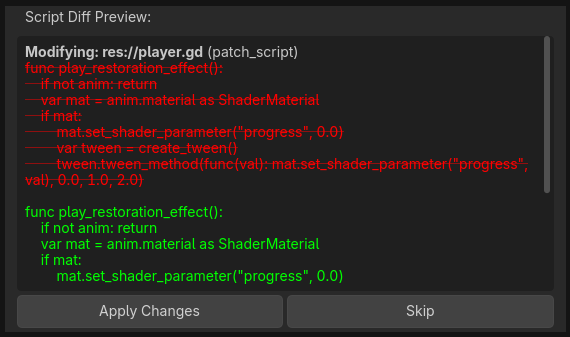
Wenn die KI Code generiert oder ändert, erscheint ein Diff Panel im Chat:
| Element | Funktion |
|---|---|
| Diff View | Side-by-Side-Ansicht mit gelöschten (rot) und hinzugefügten (grün) Zeilen. |
| Apply Changes | Akzeptiert die Änderungen und wendet sie auf die echte Datei an. Aktion wird im Godot-Undo/Redo geloggt. |
| Skip | Lehnt die Änderungen ab. Keine Dateien werden verändert. |