
Guide complet de l'interface utilisateur (Tous les boutons)
Cette page décrit chaque bouton, interrupteur et commande présent dans l'interface de Gamedev AI au sein de l'éditeur Godot.
🗂️ Onglets principaux
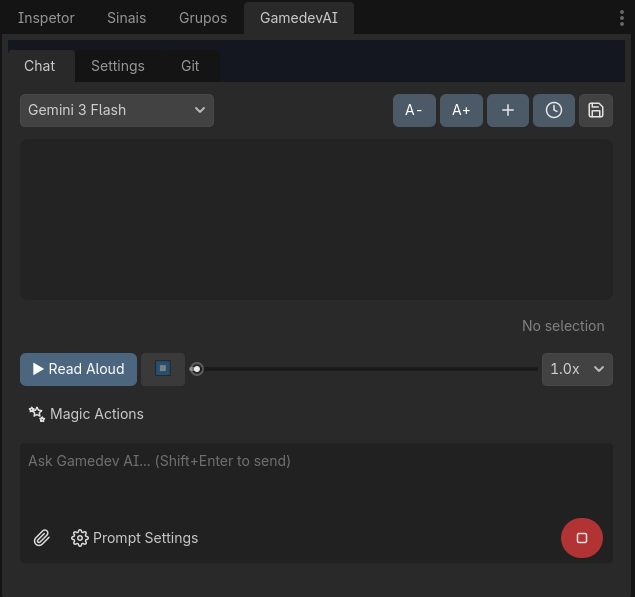
Le plugin dispose de 3 onglets en haut du panneau :
- Chat — Le panneau de conversation principal avec l'IA.
- Settings (Paramètres) — Gestion des clés API, préréglages, prompts et indexation.
- Git — Contrôle de version intégré avec GitHub.
💬 Onglet Chat
Barre supérieure
| Bouton | Fonction |
|---|---|
| Sélecteur de Preset | Menu déroulant pour changer rapidement de configuration fournisseur/modèle (ex: "Gemini 3.1", "GPT-4o"). |
| A- / A+ | Diminue ou augmente la taille de la police du chat. |
| + New Chat | Efface la conversation actuelle et démarre une session complètement nouvelle. |
| ⊙ History | Menu déroulant listant toutes les conversations passées. Cliquez sur l'une d'elles pour restaurer le contexte complet de cette session. |
| 💾 Summarize to Memory | Envoie un prompt automatique demandant à l'IA de résumer les décisions architecturales de la conversation actuelle et de les sauvegarder dans la mémoire persistante du projet. |
Zone de Chat (OutputDisplay)
- Affiche les messages formatés en BBCode supportant le gras, l'italique, le
code en ligneet les blocs de code avec coloration syntaxique. - Liens cliquables vers les fichiers du projet (cliquez pour ouvrir dans l'éditeur).
- Un bouton flottant Copier apparaît lors de la sélection de texte pour le copier rapidement.
Lecteur TTS (Text-to-Speech)

| Commande | Fonction |
|---|---|
| ▶ Lire à voix haute | Convertit la dernière réponse de l'IA en audio et la lance. Utile pour écouter des explications tout en programmant. |
| ⏹ Arrêter | Arrête la lecture audio. |
| Barre de progression | Pour reculer ou avancer dans l'audio. |
| Vitesse (1.0x - 2.0x) | Contrôle la vitesse de lecture. |
Boutons d'action rapide
| Bouton | Action |
|---|---|
| ✧ Refactoriser | Envoie le code sélectionné dans l'éditeur avec le prompt "Refactoriser ce code". L'IA propose des améliorations structurelles. |
| ◆ Corriger | Envoie le code sélectionné avec "Corriger les erreurs dans ce code". L'IA identifie les bugs et génère des correctifs. |
| 💡 Expliquer | Envoie le code sélectionné avec "Expliquer ce que fait ce code". L'IA explique chaque partie en français. |
| ↺ Annuler | Annule la dernière action exécutée par l'IA dans le projet (en utilisant le système Annuler/Rétablir de Godot). |
| 🖥 Corriger Console | Lit les dernières erreurs rouges de la console de Sortie de Godot et les envoie directement à l'IA pour analyse et proposition de correctifs. |
Zone de saisie
| Élément | Fonction |
|---|---|
| Champ de texte | Saisissez votre message. Utilisez Shift + Enter pour envoyer. |
| 📎 Joindre | Ouvre un sélecteur de fichiers pour joindre des images, des scripts ou tout autre fichier au prompt. |
| ➤ Envoyer | Envoie le message à l'IA pour traitement. |
| Drag & Drop | Faites glisser des nœuds de l'Arbre de Scène ou des fichiers du FileSystem directement dans le champ de texte ou la zone de chat. L'IA recevra toutes les métadonnées. |
Paramètres de Prompt (Liste déroulante)
Ces options sont regroupées sous l'icône ⚙️ à côté du bouton d'envoi.
| Paramètre | Fonction |
|---|---|
| Inclure le Contexte | Lorsqu'il est activé, le plugin ajoute automatiquement le contenu complet du script actuellement ouvert dans l'éditeur au message envoyé. |
| Envoyer une Capture | Lorsqu'il est activé, il prend automatiquement une capture d'écran de la fenêtre Godot et l'envoie avec le message pour l'analyse visuelle de l'IA. |
| Planifier d'Abord | Lorsqu'il est activé, l'IA n'écrira pas de code. Elle répondra uniquement avec un plan détaillé en Markdown. Après révision, cliquez sur le bouton "Exécuter le Plan" pour qu'elle code. |
| Mode Watch | Lorsqu'il est activé, l'IA surveille le console de Godot. Si elle détecte des erreurs critiques, elle propose automatiquement des corrections. |
⚙️ Onglet Settings (Paramètres)
Gestion des Presets
| Élément | Fonction |
|---|---|
| Sélecteur de Preset | Menu déroulant pour choisir parmi les préréglages sauvegardés. |
| Add | Crée un nouveau preset vide. |
| Edit | Ouvre le panneau d'édition (Nom, Fournisseur, Clé API, URL de base, Modèle). |
| Delete | Supprime définitivement le preset sélectionné. |
| Done Editing | Ferme le panneau d'édition en enregistrant les modifications. |
Champs d'édition des Presets
| Champ | Description |
|---|---|
| Nom du Preset | Nom convivial (ex: "Gemini 3.1"). |
| Fournisseur | Choix entre "Gemini" et "OpenAI / OpenRouter". |
| Clé API | Votre clé API du fournisseur sélectionné. |
| URL de base | URL de base de l'API (uniquement pour OpenAI/OpenRouter). |
| Nom du modèle | Nom exact du modèle (ex: gemini-2.5-flash, gpt-4o). |
Langue
| Élément | Fonction |
|---|---|
| Sélecteur de langue | Menu déroulant pour choisir la langue de l'interface et de l'IA (Français, Português BR, English, etc.). |
Prompt de système personnalisé
Une grande boîte de texte pour insérer des règles fixes que l'IA suivra toujours. Exemple : "Utilise le typage statique sur toutes les fonctions. Commente en français."
| Bouton | Fonction |
|---|---|
| ✨ Améliorer les instructions avec l'IA | Envoie vos instructions actuelles pour que l'IA les améliore automatiquement. Aperçu affiché avant acceptation. |
Base de données vectorielle
| Élément | Fonction |
|---|---|
| Liste des fichiers | Liste visuelle des fichiers .gd avec statut d'indexation. |
| 🔍 Scan Changes | Analyse le projet à la recherche de fichiers nouveaux, modifiés ou supprimés. |
| ⚡ Index Codebase | Lance le processus d'indexation vectorielle des scripts modifiés. |
🐙 Onglet Git
Configuration initiale
| Élément | Fonction |
|---|---|
| Initialize Repository | Initialise un dépôt Git dans le dossier du projet. |
| URL distante | Champ pour coller l'URL du dépôt GitHub (ex: https://github.com/utilisateur/repo.git). |
| Définir la destination | Définit l'URL du dépôt distant. |
Opérations principales
| Bouton | Fonction |
|---|---|
| 🔃 Refresh Status | Actualise le statut Git (fichiers modifiés, non suivis, branche actuelle). |
| ⬇️ Pull | Télécharge les derniers changements depuis le dépôt distant. |
| ✨ Générer automatiquement le message de commit | L'IA analyse les modifications (diff) et génère un message de commit professionnel. |
| Commit & Sync (Push) | Valide les changements avec le message généré et les pousse sur GitHub. |
Branches
| Élément | Fonction |
|---|---|
| Label de branche | Affiche le nom de la branche actuelle. |
| Saisie du nom de branche | Champ pour saisir le nom d'une nouvelle branche ou d'une branche existante. |
| Checkout/Create Branch | Crée une nouvelle branche ou bascule vers une existante. |
Actions d'urgence
| Bouton | Fonction |
|---|---|
| ⚠️ Annuler les changements non validés | Supprime TOUTES les modifications locales non commitées. |
| ⚠️ Écraser par un Force Pull | Remplace complètement le dossier local par l'état du dépôt distant. |
| ⚠️ Force Push | Pousse l'état local sur le dépôt distant en écrasant l'historique. |
📋 Panneau de Diff (Révision de code)
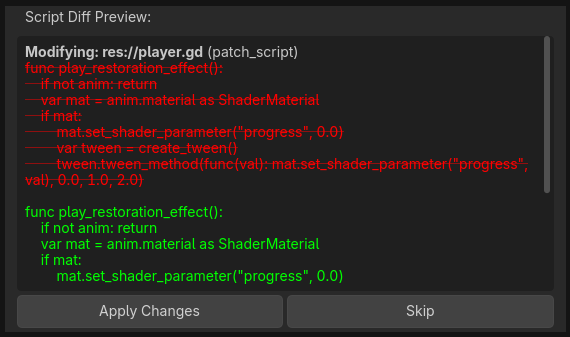
Lorsque l'IA génère ou modifie du code, un panneau de Diff apparaît dans le chat :
| Élément | Fonction |
|---|---|
| Vue Diff | Vue côte à côte montrant les lignes supprimées (rouge) et ajoutées (vert). |
| Appliquer les changements | Accepte les modifications et les applique au fichier réel. |
| Ignorer (Skip) | Rejette les modifications. Aucun fichier n'est altéré. |