
完整 UI 指南 (所有按钮)
本页描述了 Godot 编辑器内 Gamedev AI 界面中的每个按钮、开关和控件。
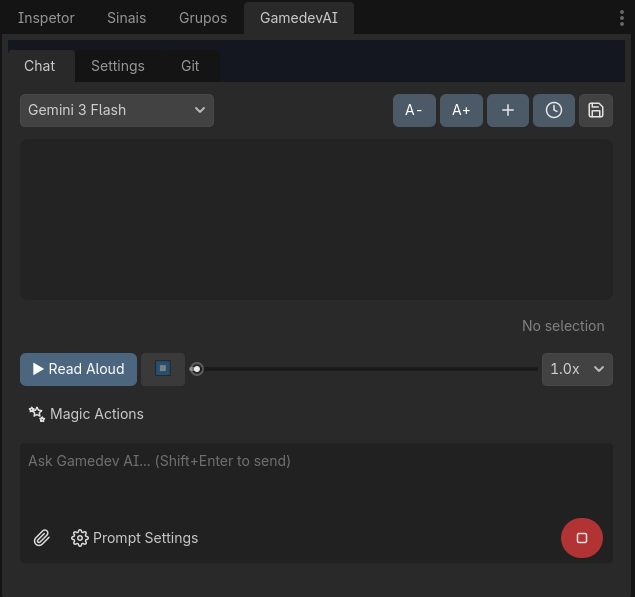
🗂️ 主选项卡 (Main Tabs)
该插件在面板顶部有 3 个选项卡:
- Chat — 与 AI 的主要通信面板。
- Settings (设置) — API 密钥管理、预设、提示词和索引。
- Git — 与 GitHub 集成的原生版本控制。
💬 聊天选项卡 (Chat Tab)
顶部栏
| 按钮 | 功能 |
|---|---|
| Preset Selector | 用于在不同提供商/模型设置(如 "Gemini 3.1", "GPT-4o")之间快速切换的下拉菜单。 |
| A- / A+ | 减小或增大聊天中的字体大小。 |
| + New Chat | 删除当前对话并启动一个全新的会话。 |
| ⊙ History | 所有过去对话的下拉菜单。点击其中一个以恢复该会话的完整上下文。 |
| 💾 Summarize to Memory | 向 AI 发送自动提示,以总结当前对话的架构决策并将其存储在项目的持久记忆中。 |
聊天区域 (OutputDisplay)
- 显示带有 粗体、斜体、
内联代码和代码块语法高亮的 BBCode 格式消息。 - 项目文件的可点击链接(点击即可在编辑器中打开它们)。
- 突出显示文本时会出现悬浮的 Copy 按钮,以便快速复制。
TTS 播放器 (文字转语音)

| 控件 | 功能 |
|---|---|
| ▶ 大声朗读 | 将 AI 的最后一次回答转化为音频并播放。非常适合在编程时听取解释。 |
| ⏹ Stop | 停止音频播放。 |
| 进度条 | 用于音频快进或快退。 |
| 速度 (1.0x - 2.0x) | 控制播放节奏。 |
快速操作按钮
| 按钮 | 功能 |
|---|---|
| ✧ 重构 (Refactor) | 将编辑器中突出显示的代码与“Refactor this code”提示一起发送。AI 分析并提议结构性改进。 |
| ◆ 修复 (Fix) | 将突出显示的代码与“Fix errors in this code”一起发送。AI 识别错误并生成修复。 |
| 💡 解释 (Explain) | 将突出显示的代码与“Explain what this code does”一起发送。AI 用中文解释每个部分。 |
| ↺ 撤销 (Undo) | 撤销 AI 在项目中执行的最后一次操作(使用 Godot 的撤销/重做系统)。 |
| 🖥 修复控制台 (Fix Console) | 从 Godot 输出控制台读取最新红色错误,并将其直接发送给 AI 进行修复提议。 |
输入区域
| 元素 | 功能 |
|---|---|
| 文本字段 | 输入您的消息。按 Shift + Enter 发送。 |
| 📎 附件 (Attach) | 打开文件选择器以将图像、脚本或任何文件附加到提示中。 |
| ➤ 发送 (Send) | 将消息发送给 AI 处理。 |
| 拖放 (Drag & Drop) | 将场景树节点或文件系统文件直接拖到文本字段或聊天区域。AI 将接收完整元数据。 |
提示词设置 (Prompt Settings - 下拉菜单)
这些选项集中在发送按钮旁的 ⚙️ 图标下。
| 设置 | 功能 |
|---|---|
| 包含上下文 (Include Context) | 激活后,插件会自动将编辑器中当前打开的脚本内容附加到发送的消息中。 |
| 发送截图 (Send Screenshot) | 激活后,它会自动对 Godot 窗口进行截图,并随消息发送给 AI 进行视觉分析。 |
| 先制定计划 (Plan First) | 激活后,AI 将不会直接编写代码,而是先回复详细的计划。审查后,点击出现的“Execute Plan”按钮开始编码。 |
| 观察模式 (Watch Mode) | 激活后,AI 会自动监控 Godot 输出控制台。如果运行游戏时检测到关键错误,它会自动提议修复。 |
⚙️ 设置选项卡 (Settings Tab)
预设管理
| 元素 | 功能 |
|---|---|
| Preset Selector | 选择已保存预设的下拉菜单。 |
| Add | 创建一个新的空预设。 |
| Edit | 打开编辑面板(名称、提供商、API 密钥、基础 URL、模型)。 |
| Delete | 永久删除所选预设。 |
| Done Editing | 关闭编辑面板并保存更改。 |
预设编辑字段
| 字段 | 描述 |
|---|---|
| Preset Name | 用于标识的显示名称(例如 "Gemini 3.1")。 |
| Provider | “Gemini”和“OpenAI / OpenRouter”之间的下拉选择。 |
| API Key | 您所选提供商的 API 密钥。 |
| Base URL | 基础 API URL(仅适用于 OpenAI/OpenRouter)。 |
| Model Name | 模型的准确名称(例如 gemini-2.5-flash, gpt-4o)。 |
语言
| 元素 | 功能 |
|---|---|
| Language Selector | 选择界面和 AI 回答语言(中文、Português BR、English 等)的下拉菜单。 |
自定义系统提示 (Custom System Prompt)
一个大型文本字段,用于设置 AI 将始终遵循的固定规则。示例:"对于所有函数使用静态类型。用中文注释。"
| 按钮 | 功能 |
|---|---|
| ✨ 增强指令 (AI) | 将您当前的指令发送给 AI,以便自动改进(技术细节、最佳实践)。接受前可预览。 |
矢量数据库 (Vector Database)
| 元素 | 功能 |
|---|---|
| File List | 带有索引状态的所有项目 .gd 文件的视觉列表。 |
| 🔍 Scan Changes | 扫描项目自上次索引以来新增、更改或删除的文件。 |
| ⚡ Index Codebase | 通过 Embeddings API 开始对所有更改后的脚本进行矢量索引。 |
🐙 Git 选项卡 (Git Tab)
初始设置
| 元素 | 功能 |
|---|---|
| Initialize Repository | 在项目文件夹中初始化 Git 存储库(如果不存在)。 |
| Remote URL | 用于粘贴 GitHub 存储库 URL 的字段(例如 https://github.com/user/repo.git)。 |
| Set Remote | 设置远程存储库的 URL。 |
主要操作
| 按钮 | 功能 |
|---|---|
| 🔃 刷新状态 | 更新 Git 状态(更改/未跟踪的文件、当前分支)。 |
| ⬇️ 拉取 (Pull) | 从远程存储库下载最新更改。 |
| ✨ 自动生成提交消息 | AI 分析所有差异 (Diff) 并自动生成专业提交消息。 |
| 提交并同步 (Push) | 提交带有消息的所有更改并推送到 GitHub。 |
分支
| 元素 | 功能 |
|---|---|
| Branch Label | 显示当前分支名称。 |
| Branch Name Input | 输入新分支或现有分支名称的字段。 |
| Checkout/Create Branch | 创建新分支或切换到现有分支。 |
紧急操作
| 按钮 | 功能 |
|---|---|
| ⚠️ 撤销未提交更改 | 放弃所有未提交的本地更改(重置为上次提交)。需要确认。 |
| ⚠️ 强制拉取覆盖 | 从云端下载并替换精确状态,完全覆盖您的整个本地文件夹。需要确认。 |
| ⚠️ 强制推送 | 将本地状态推送到远程存储库并覆盖那里的历史记录。谨慎使用! |
📋 差异面板 (代码审查)
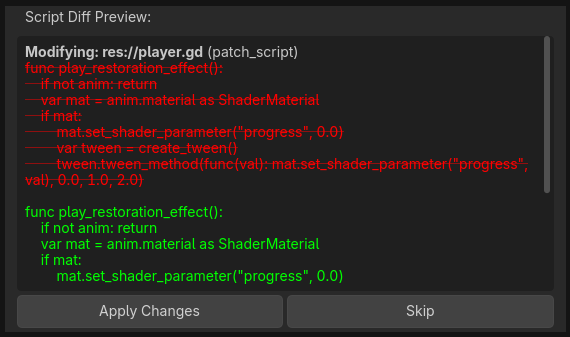
当 AI 生成或更改代码时,聊天中会出现一个差异面板:
| 元素 | 功能 |
|---|---|
| 差异视图 (Diff View) | 红色删除行和绿色新增行的并排视图。 |
| 应用更改 (Apply Changes) | 接受更改并将其应用到实际文件。操作记录在 Godot 撤销/重做中。 |
| 跳过 (Skip) | 拒绝更改。不更改任何文件。 |