
Git 与 GitHub 标签 (版本控制自动化)
在 Godot 中制作游戏时,当涉及到 提交 数十个不透明的二进制文件(场景、材质、资源)时,初学者往往会感到恐慌。在终端中 合并 (Merge) 是很累人的。
这就是为什么 Gamedev AI 在 Godot 内部实现了一个原生的 Git 选项卡,专门为流畅的工作流程而设计。
如何使用版本控制选项卡
在插件右侧窗口中,从经典的 Chat 或 Settings 选项卡切换到顶部的 Git 选项卡。 在那里,您将看到一个简化且现代的可视化终端版本:
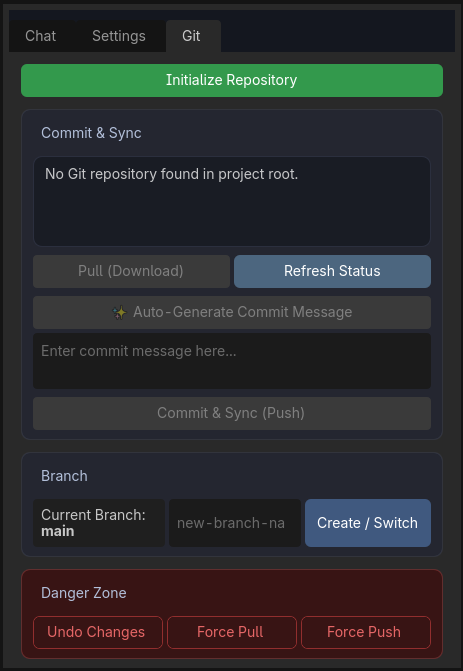
1. 初始化并连接 (Initialize & Connect)
如果文件夹未受版本控制,会出现一个巨大的绿色 "Initialize Repository" 按钮。之后,面板会要求您粘贴您在 GitHub 网站上创建的云端存储库的 GitHub URL。
2. 生成提交消息 ✨ (黄金标准)
- 您刚刚编写了程序,更改了 4 个复杂的场景并修改了脚本 (
.gd)。 - 与其为提交绞尽脑汁想一段无聊的文字,不如点击 "✨ Auto-Generate Commit Message"。
- Gamedev AI 将执行一个不可见的差异 (Diff) 对比。人工智能会查看绝对所有被删除的红色和新添加的绿色代码(例如:添加了玩家跳跃逻辑并修复了 UI 拖拽),并在文本字段中为您起草一段非常精致的描述。
- 只需点击 Commit & Sync (Push)。AI 将立即把一切上传到云端!
3. 隔离分支 (时间线)
是否害怕在测试新 Boss 时毁掉您今天完美的 Level_1.tscn 场景? 使用侧边的 Current Branch 选项卡并点击 [Create/Switch]。输入 test_boss 并确认。从现在起,您处于一段代码的“安全副本”中。
4. 恐慌模式 (撤销错误)
底部面板包含超级操作:
- Undo Uncommitted Changes (撤销未提交的更改): Godot 引擎崩溃了吗?按此按钮,一切将立即恢复到您在 GitHub 上保存的最后一个版本的状态。整个项目的全局“Ctrl+Z”。
- Force Pull Overwrite (强制拉取覆盖): 通过从云端下载并替换精确状态,完全覆盖您的整个本地文件夹。程序员的终极救命稻草。
- Force Push (强制推送): 用本地版本覆盖云端版本。谨慎使用!