
聊天、附件和上下文 (Context)
聊天不仅仅是集成在编辑器右侧窗口中的一个 ChatGPT。它是您的 项目文件 与 AI 大脑 之间真正的“呼吸系统”。
"Context" 的重要性 (读取您当前的代码)
人工智能无法看到您的屏幕,也不知道您当前正在编程什么 — 除非您要求它去看!
在 "Send" 栏下方,您会看到一个名为 Context 的重要复选框。
- 勾选 (默认): Gamedev AI 将秘密复制您当前鼠标光标所在的脚本窗口文件 (
.gd) 的每一行和每个字符。这些信息将随您提出的问题一起发送! - 取消勾选: 保存付费模型 (OpenAI) 上有限的上下文令牌。在不查看代码的情况下提出快速问题,就像通用的 ChatGPT 一样。在遇到不需要引擎上下文的孤立问题时使用此选项。
📸 屏幕截图 (自动快照)
在 Context 开关旁边,有一个 Screenshot 开关。此功能允许 AI 从字面上“看到”您的 Godot 屏幕上发生了什么。
它是如何工作的
- 在聊天的底部栏中 激活 "Screenshot" 开关。
- 您发送的下一条消息将附带整个 Godot 编辑器窗口的 自动屏幕截图。
- AI 将接收完整图像并能进行视觉分析:打开的 2D/3D 场景、场景树、检查器、输出以及任何其他可见面板。
何时使用
- UI 错乱: 您的游戏界面对齐错误,但您不知道是哪个 Label 或 Container 出了问题?激活屏幕截图,发送“在这个布局中什么地方出错了?”,AI 将进行节点的视觉分析。
- 复杂的场景树: 您希望 AI 理解节点层级是如何组织的,而无需手动描述。
提示
AI 还拥有 capture_editor_screenshot 工具,如果它需要自己“看一眼”编辑器,可以在对话期间随时调用。
Plan First 按钮 (先计划)
要求 AI 立即为一个庞大的 RPG 制作完整的逻辑是一个非常常见的错误。该插件允许您通过激活 Plan First 来抑制机器人的冲动。
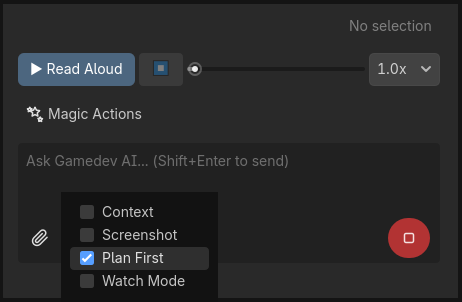
- 激活: 插件将发送严格指令。AI 不会创建代码。它将专门以编号的 Markdown 列表形式回答要修改的项目元素(类、名称和基本功能)。
- 在审查并确认计划后,点击自动出现的 "Execute Plan" 按钮。只有到那时,AI 才会开始实现它计划的内容。
附件和可拖拽节点
需要分析 Sprite2D 是如何构建的,或者为什么 Player.tscn 场景不与 Ground RigidBody3D 发生碰撞?
Gamedev AI 插件支持拖放 (Drag & Drop)。您不需要浪费时间打开检查器中引起好奇或视觉故障的每个选项卡……
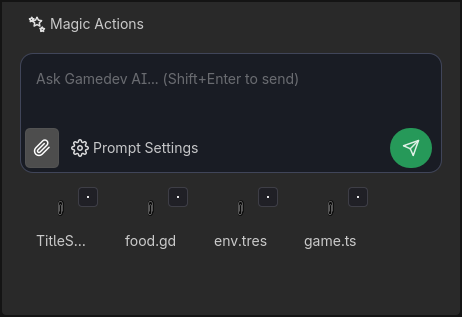
- 场景树 (Scene Tree): 点击场景中的一个节点并将其拖到文本栏中。AI 将使用快捷方式分析节点的所有元数据(隐藏位置、实例、碰撞标签……)并理解为什么摩擦矢量似乎不起作用。
- 📎 附件按钮: 使用此按钮插入图像(报错界面的
.png)、原始存档文件 (.json) 以及长脚本的全局快照(虽然矢量索引是更专业的方法)。
🎙️ 大声朗读 (TTS - 文字转语音)
Gamedev AI 拥有一个集成的 语音解说 播放器,可以将 AI 的回答转化为音频。这允许您在继续编程的同时听取解释,而无需为了阅读长篇文字而中断工作。

如何使用
- 在 AI 在聊天中回答问题后,点击 "▶ 大声朗读" 按钮(位于聊天区域正下方)。
- 插件将发送请求将最后一次回答的文字转化为音频。
- 一个带有所有控件的紧凑型音频播放器将出现:
| 控件 | 功能 |
|---|---|
| ▶ 大声朗读 | 开始解说。 |
| ⏹ (停止) | 立即停止播放。 |
| 进度条 | 允许您通过拖拽滑块在解说中后退或前进。 |
| 速度 (1.0x 到 2.0x) | 控制解说节奏。使用 1.5x 或 2.0x 以实现快速聆听。 |
何时有用
- 长篇回答: AI 是否解释了 3 段关于
NavigationAgent3D如何工作的内容?在您调整场景树中的节点时听取它。 - 无障碍: 适用于喜欢通过听觉学习或在屏幕上阅读长文有困难的开发者。
- 被动审查: 当您去喝咖啡时,让 AI 读出重构计划!
提示
TTS 功能使用配置的提供商 API 来合成音频。流会被缓存,因此暂停和恢复不会产生额外的令牌消耗。
⚡ 快速操作按钮
在聊天区域正下方(文本字段正上方)的栏中,有 5 个快速操作按钮,它们的运作方式类似于智能快捷键。它们会自动发送预先配置的提示以及您在 Godot 脚本编辑器中选择的代码。
它们如何工作
- 在 Godot 代码编辑器中打开 任何脚本 (
.gd)。 - 用鼠标或键盘 突出显示一段代码(例如,整个函数、一个
if块或几行代码)。 - 点击下面的 其中一个按钮:
这 5 个按钮
| 按钮 | 发送的提示 | AI 会做什么 |
|---|---|---|
| ✧ 重构 (Refactor) | "Refactor this code" | 分析所选片段并提议遵循最佳 GDScript 实践的更简洁、更高效的版本。 |
| ◆ 修复 (Fix) | "Fix errors in this code" | 识别片段中的错误、语法错误、错误类型或逻辑缺陷,并通过差异 (Diff) 生成修复方案。 |
| 💡 解释 (Explain) | "Explain what this code does" | 用自然语言逐行解释代码的功能 — 非常适合学习或记录。 |
| ↺ 撤销 (Undo) | (直接操作) | 撤销 AI 在项目中执行的最后一次更改(使用 Godot 的原生撤销/重做系统)。无需提示。 |
| 🖥 修复控制台 (Fix Console) | (读取输出) | 读取 Godot 输出控制台中的最新红色错误,并将其直接发送给 AI 进行诊断和修复提议。 |
使用 "Fix Console" 的例子
- 您通过 Godot (
F5) 启动游戏。 - 游戏崩溃并出现红色错误:
Attempt to call function 'die' in base 'null instance'. - 无需复制任何内容,点击 🖥 Fix Console。
- AI 将亲自读取输出日志,找到有问题的脚本,并在安全的差异中建议修复。
提示
"Fix Console" 按钮与 "Watch Mode" 不同。控制台需要手动点击,而“观察模式”在激活后会自动在后台运行。