
Chat, Anexos e Contexto (O Pulmão do Plugin)
O Chat é mais do que um chat do ChatGPT embutido na janela direita do editor. Ele é o verdadeiro "sistema respiratório" entre a seus Arquivos do Jogo e a Mente da IA.
A Importância do "Context" (Ler seu código atual)
A Inteligência Artificial não consegue ver seu monitor e nem sabe no que você está programando no momento — A não ser que você mande ela olhar!
Abaixo da barra de "Enviar", você verá um Checkbox importante chamado Contexto.
- Marcado (Padrão): O Gamedev AI irá copiar secretamente cada linha e caractere do arquivo (
.gd) que estiver com o cursor piscando naquele instante na sua janela de Script. Ela enviará junto na pergunta que você fizer! - Desmarcado: Economiza os seus "Tokens" limitados de contexto nos modelos pagos (OpenAI), fazendo uma pergunta cega e rápida como no ChatGPT genérico. Quando se tem um problema solto e que não exige a aba da engine.
📸 Captura de Tela (Screenshot Automático)
Ao lado do toggle de Contexto, existe o toggle Captura de Tela. Essa funcionalidade permite que a IA literalmente "veja" o que está na sua tela do Godot.
Como Funciona
- Ative o toggle "Captura de Tela" na barra inferior do Chat.
- A próxima mensagem que você enviar virá acompanhada de uma screenshot automática de toda a janela do editor Godot.
- A IA receberá a imagem completa e poderá analisar visualmente: a cena 2D/3D aberta, a Scene Tree, o Inspector, o Output, e qualquer outro painel visível.
Quando Usar
- UI quebrada: Sua interface do jogo está desalinhada mas você não sabe qual Label ou Container é o culpado? Ative a captura, mande um "O que está errado com esse layout?" e a IA analisará visualmente os nós.
- Scene Tree complexa: Quer que a IA entenda como está organizada a hierarquia de nós sem descrever cada um manualmente.
Dica
A IA também possui a ferramenta capture_editor_screenshot que ela mesma pode chamar a qualquer momento durante uma conversa se precisar "olhar" para o editor por conta própria.
Botão Planejar Antes (Plan First)
É muito comum errarmos ao pedir para a IA criar, de primeira, toda a lógica de um RPG gigante. O plugin permite frear a impulsividade robótica ativando o Planejar Antes.
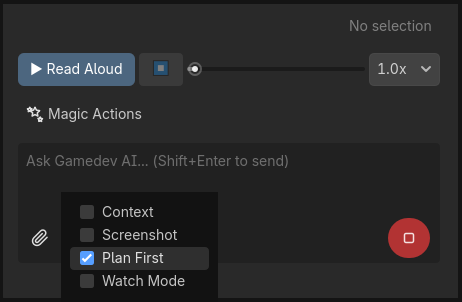
- Marcado: O plugin mandará uma diretiva estrita. A IA não criará código. Ela responderá exclusivamente com uma lista Markdown numerada enumerando o projeto (Classes, Nomes e Funções Base) a serem alterados.
- Após você revisar e aprovar, clique no botão "Executar Plano" que surgirá automaticamente. A IA então começará a implementar tudo que planejou.
Anexos e Nós Arrastáveis
Precisa analisar como uma Sprite2D está feita, ou o porquê da Scene Player.tscn não bater no RigidBody3D Ground?
O plugin Gamedev AI suporta arraste Drag & Drop. Você não precisa gastar tempo abrindo cada aba de Inspector que gerou curiosidade ou falha visível...
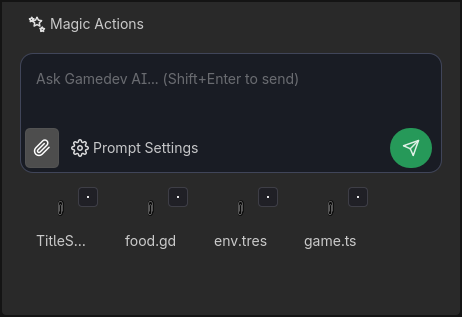
- Scene Tree: Clique em um Nó da Scene e arraste em direção à barra de texto. A IA usará o atalho para analisar todos os Metadados do Nó (posições ocultas, instanciamentos, tags colisionadoras...) e entender porque os vetores de atrito não parecem funcionar.
- Botão 📎 Anexar: Use para inserir Imagens (
.pngdo UI bugado), arquivos brutos de saves (.json) e capturas globais de scripts grandes (embora a indexação vetorial seja o método mais profissional).
🎙️ Ler em Voz Alta (TTS - Text-to-Speech)
O Gamedev AI possui um player de narração por voz embutido que converte as respostas da IA em áudio. Isso permite que você ouça as explicações enquanto continua programando sem parar para ler paredes de texto.

Como Usar
- Após a IA responder qualquer pergunta no chat, clique no botão "▶ Ler em Voz Alta" (localizado logo abaixo da área de chat).
- O plugin enviará uma requisição para converter o texto da última resposta em áudio.
- Um player de áudio compacto aparecerá com controles completos:
| Controle | Função |
|---|---|
| ▶ Ler em Voz Alta | Inicia a reprodução da narração. |
| ⏹ (Stop) | Para a reprodução imediatamente. |
| Barra de Progresso | Permite avançar ou retroceder na narração arrastando o slider. |
| Velocidade (1.0x a 2.0x) | Controla a velocidade da narração. Use 1.5x ou 2.0x para ouvir mais rápido. |
Quando é Útil
- Respostas longas: A IA explicou 3 parágrafos sobre como funciona o
NavigationAgent3D? Ouça enquanto ajusta os nós na Scene Tree. - Acessibilidade: Para desenvolvedores que preferem aprender ouvindo ou que têm dificuldade com leitura prolongada de telas.
- Revisão passiva: Deixe a IA narrar o plano de refatoração enquanto você toma um café!
Nota
O recurso TTS utiliza a API do provedor configurado para sintetizar o áudio. O stream é armazenado em cache, então pausar e retomar não gera custo adicional de tokens.
⚡ Botões de Ação Rápida
Na barra logo abaixo da área de chat (e acima do campo de texto), existem 5 botões de ação rápida que funcionam como atalhos inteligentes. Eles enviam automaticamente um prompt pré-configurado junto com o código que você selecionou no Editor de Scripts do Godot.
Como Funcionam
- Abra qualquer script (
.gd) na janela de edição do Godot. - Selecione um trecho de código com o mouse ou teclado (ex: uma função inteira, um bloco
if, ou algumas linhas). - Clique em um dos botões abaixo:
Os 5 Botões
| Botão | Prompt Enviado | O que a IA Faz |
|---|---|---|
| ✧ Refatorar | "Refactor this code" | Analisa o trecho selecionado e propõe uma versão mais limpa, eficiente e com melhores práticas de GDScript. |
| ◆ Corrigir | "Fix errors in this code" | Identifica bugs, erros de sintaxe, tipos incorretos ou lógica falha no trecho e gera a correção em Diff. |
| 💡 Explicar | "Explain what this code does" | Explica linha a linha o que o trecho faz em linguagem natural (português), ideal para aprender ou documentar. |
| ↺ Desfazer | (Ação direta) | Desfaz a última modificação que a IA fez no projeto usando o sistema Undo/Redo nativo do Godot. Sem prompt. |
| 🖥 Corrigir Console | (Lê o Output) | Lê os últimos erros vermelhos do console de Output do Godot e os envia para a IA diagnosticar e propor conserto. |
Exemplo de Uso do "Corrigir Console"
- Você dá Play no jogo pelo Godot (
F5). - O jogo crasha e aparece um erro vermelho:
Attempt to call function 'die' in base 'null instance'. - Sem copiar nada, clique em 🖥 Corrigir Console.
- A IA lerá o log do Output sozinha, encontrará o script problemático e sugerirá a correção em uma Diff segura.
Dica
O botão "Corrigir Console" é diferente do "Modo Vigiar". O Console requer um clique manual, enquanto o Modo Vigiar opera automaticamente em background depois de ativado.