
चैट, अटैचमेंट और संदर्भ (कंटेक्स्ट)
चैट आपके एडिटर की दाहिनी खिड़की में एकीकृत सिर्फ एक ChatGPT चैट से कहीं अधिक है। यह आपकी प्रोजेक्ट फाइलों और एआई के दिमाग के बीच वास्तविक "श्वसन प्रणाली" है।
"Context" का महत्व (अपना वर्तमान कोड पढ़ना)
कृत्रिम बुद्धिमत्ता आपकी स्क्रीन नहीं देख सकती है और उसे नहीं पता कि आप वर्तमान में क्या प्रोग्राम कर रहे हैं — जब तक कि आप उसे देखने के लिए न कहें!
"Send" बार के नीचे, आप Context नाम का एक महत्वपूर्ण चेकबॉक्स देखेंगे।
- चेक किया गया (डिफ़ॉल्ट): Gamedev AI गुप्त रूप से उस फ़ाइल (
.gd) की प्रत्येक पंक्ति और वर्ण को कॉपी करेगा जहाँ उस समय आपकी स्क्रिप्ट विंडो में कर्सर है। यह आपके द्वारा पूछे गए प्रश्न के साथ ही भेजा जाएगा! - अनचेक किया गया: भुगतान किए गए मॉडल (OpenAI) पर आपके सीमित संदर्भ टोकन बचाता है। आपके कोड को देखे बिना एक त्वरित प्रश्न पूछता है, सामान्य ChatGPT की तरह। इसका उपयोग तब करें जब आपको कोई अलग समस्या हो जिसमें इंजन संदर्भ की आवश्यकता न हो।
📸 स्क्रीनशॉट (ऑटो-स्नैपशॉट)
Context स्विच के बगल में, एक Screenshot स्विच है। यह सुविधा एआई को शाब्दिक रूप से "देखने" की अनुमति देती है कि आपकी Godot स्क्रीन पर क्या है।
यह कैसे काम करता है
- चैट की निचली पट्टी में "Screenshot" स्विच सक्रिय करें।
- आपके द्वारा भेजा गया अगला संदेश संपूर्ण Godot एडिटर विंडो के स्वचालित स्क्रीनशॉट के साथ होगा।
- एआई को पूरी छवि प्राप्त होगी और वह दृश्य विश्लेषण कर सकेगा: खुला हुआ 2D/3D दृश्य, सीन ट्री, इंस्पेक्टर, आउटपुट और कोई भी अन्य दृश्यमान पैनल।
इसका उपयोग कब करें
- टूटा हुआ UI: आपके गेम का इंटरफ़ेस गलत तरीके से अलाइन है लेकिन आप नहीं जानते कि कौन सा Label या Container इसके लिए ज़िम्मेदार है? स्क्रीनशॉट सक्रिय करें, "इस लेआउट में क्या समस्या है?" भेजें और एआई नोड्स का विजुअल विश्लेषण करेगा।
- जटिल सीन ट्री: आप चाहते हैं कि एआई समझे कि नोड पदानुक्रम को मैन्युअल रूप से वर्णित किए बिना कैसे व्यवस्थित किया गया है।
टिप
एआई के पास capture_editor_screenshot टूल भी है जिसे वह बातचीत के दौरान किसी भी समय खुद से कॉल कर सकता है यदि उसे एडिटर को खुद देखने की ज़रूरत हो।
Plan First बटन (पहले योजना बनाएं)
एआई को तुरंत एक विशाल आरपीजी के लिए पूरी लॉजिक बनाने के लिए कहना एक बहुत ही सामान्य गलती है। प्लगइन आपको Plan First सक्रिय करके रोबोटिक आवेग को रोकने की अनुमति देता है।
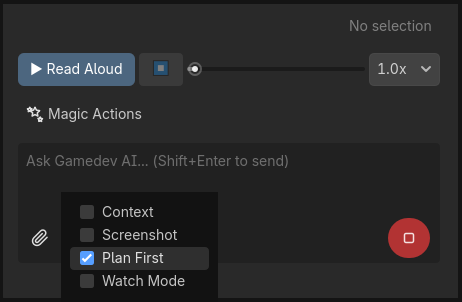
- सक्रिय: प्लगइन एक सख्त निर्देश भेजेगा। एआई कोड नहीं बनाएगा। वह विशेष रूप से संशोधित किए जाने वाले प्रोजेक्ट तत्वों (क्लास, नाम और बुनियादी फ़ंक्शन) की एक क्रमांकित मार्कडाउन सूची के साथ उत्तर देगा।
- योजना की समीक्षा और अनुमोदन करने के बाद, स्वचालित रूप से दिखाई देने वाले "Execute Plan" बटन पर क्लिक करें। एआई तब उस सब को लागू करना शुरू कर देगा जिसकी उसने योजना बनाई थी।
अटैचमेंट और खींचने योग्य नोड्स
यह विश्लेषण करने की आवश्यकता है कि Sprite2D कैसे बनाया गया है, या Player.tscn दृश्य Ground RigidBody3D के साथ क्यों नहीं टकराता है?
Gamedev AI प्लगइन ड्रैग एंड ड्रॉप (Drag & Drop) का समर्थन करता है। आपको इंस्पेक्टर के प्रत्येक टैब को खोलने में समय बर्बाद करने की ज़रूरत नहीं है जिससे जिज्ञासा या दृश्य विफलता उत्पन्न हुई हो...
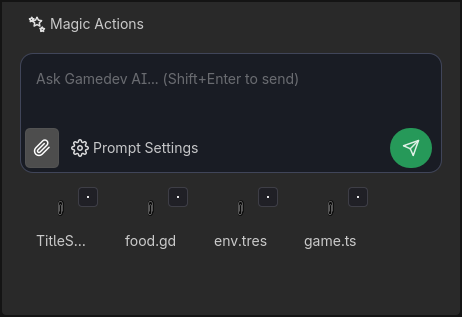
- सीन ट्री (Scene Tree): दृश्य में किसी नोड पर क्लिक करें और उसे टेक्स्ट बार में खींचें। एआई शॉर्टकट का उपयोग नोड के सभी मेटाडेटा (छिपी हुई स्थितियाँ, इंस्टेंसिएशन, कोलाइडर टैग...) का विश्लेषण करने और यह समझने के लिए करेगा कि घर्षण वैक्टर काम क्यों नहीं कर रहे हैं।
- 📎 अटैच बटन: इसका उपयोग चित्र (बगी इंटरफ़ेस के
.png), रॉ सेव फाइलें (.json) और लंबी स्क्रिप्ट के वैश्विक स्नैपशॉट डालने के लिए करें (हालांकि वेक्टर इंडेक्सिंग सबसे पेशेवर तरीका है)।
🎙️ ज़ोर से पढ़ें (TTS - Text-to-Speech)
Gamedev AI में एक एकीकृत वॉइस कथा वाचक (Voice Narrator) प्लेयर है जो एआई की प्रतिक्रियाओं को ऑडियो में बदल देता है। यह आपको लंबे टेक्स्ट के अंत के लिए रुकने के बिना प्रोग्रामिंग जारी रखते हुए स्पष्टीकरण सुनने की अनुमति देता है।

इसका उपयोग कैसे करें
- चैट में एआई द्वारा किसी प्रश्न का उत्तर देने के बाद, "▶ ज़ोर से पढ़ें" बटन पर क्लिक करें (चैट क्षेत्र के ठीक नीचे स्थित)।
- प्लगइन अंतिम उत्तर के टेक्स्ट को ऑडियो में बदलने का अनुरोध भेजेगा।
- सभी नियंत्रणों के साथ एक कॉम्पैक्ट ऑडियो प्लेयर दिखाई देगा:
| नियंत्रण | कार्य |
|---|---|
| ▶ ज़ोर से पढ़ें | कथा वाचन शुरू करता है। |
| ⏹ (स्टॉप) | प्लेबैक को तुरंत रोकता है। |
| प्रगति बार | स्लाइडर को खींचकर आपको कथा वाचन में पीछे या आगे जाने की अनुमति देता है। |
| गति (1.0x से 2.0x) | कथा वाचन की गति को नियंत्रित करता है। तेज़ी से सुनने के लिए 1.5x या 2.0x का उपयोग करें। |
यह कब उपयोगी है
- लंबी प्रतिक्रियाएँ: क्या एआई ने
NavigationAgent3Dकैसे काम करता है, इस पर 3 पैराग्राफ समझाए हैं? सीन ट्री में नोड्स को समायोजित करते समय इसे सुनें। - पहुँच (Accessibility): उन डेवलपर्स के लिए जो सुनकर सीखना पसंद करते हैं या जिन्हें स्क्रीन पर लंबे समय तक पढ़ने में कठिनाई होती है।
- पैसिव समीक्षा: जब आप कॉफी लेने जाते हैं तो एआई को रिफैक्टरिंग योजना सुनाने दें!
नोट
TTS फ़ंक्शन ऑडियो को संश्लेषित करने के लिए कॉन्फ़िगर किए गए प्रदाता के एपीआई का उपयोग करता है। स्ट्रीम को कैश्ड किया जाता है, इसलिए रोकने और फिर से शुरू करने से कोई अतिरिक्त टोकन लागत नहीं आती है।
⚡ त्वरित कार्रवाई बटन
चैट क्षेत्र के ठीक नीचे (और टेक्स्ट फ़ील्ड के ठीक ऊपर) बार में 5 त्वरित कार्रवाई बटन हैं जो स्मार्ट शॉर्टकट की तरह काम करते हैं। वे Godot स्क्रिप्ट एडिटर में आपके द्वारा चुने गए कोड के साथ स्वचालित रूप से एक पूर्व-कॉन्फ़िगर प्रॉम्प्ट भेजते हैं।
वे कैसे काम करते हैं
- Godot कोड एडिटर में कोई भी स्क्रिप्ट (
.gd) खोलें। - माउस या कीबोर्ड से कोड का एक हिस्सा चुनें (उदाहरण के लिए, एक पूरा फ़ंक्शन, एक
ifब्लॉक या कुछ पंक्तियाँ)। - नीचे दिए गए बटन में से किसी एक पर क्लिक करें:
5 बटन
| बटन | भेजा गया प्रॉम्प्ट | एआई क्या करता है |
|---|---|---|
| ✧ Refactor | "Refactor this code" | चयनित अंश का विश्लेषण करता है और सर्वोत्तम GDScript प्रथाओं के साथ एक स्वच्छ और अधिक कुशल संस्करण प्रस्तावित करता है। |
| ◆ Fix | "Fix errors in this code" | कोड में बग, सिंटैक्स त्रुटियों, गलत प्रकारों या दोषपूर्ण तर्क की पहचान करता है और डिफ़ (Diff) के माध्यम से एक सुधार उत्पन्न करता है। |
| 💡 Explain | "Explain what this code does" | प्राकृतिक भाषा में पंक्ति दर पंक्ति समझाता है कि कोड क्या करता है, सीखने या दस्तावेजीकरण के लिए उपयुक्त। |
| ↺ Undo | (सीधी कार्रवाई) | एआई द्वारा प्रोजेक्ट में किए गए अंतिम परिवर्तन को पूर्ववत (Undo) करता है (Godot के नेटिव सिस्टम का उपयोग करके)। कोई प्रॉम्प्ट नहीं। |
| 🖥 Fix Console | (आउटपुट पढ़ता है) | Godot आउटपुट कंसोल से नवीनतम लाल त्रुटियां पढ़ता है और निदान और सुधार प्रस्ताव के लिए उन्हें सीधे एआई को भेजता है। |
"Fix Console" के साथ उदाहरण
- आप Godot (
F5) के माध्यम से गेम शुरू करते हैं। - गेम क्रैश हो जाता है और एक लाल त्रुटि दिखाई देती है:
Attempt to call function 'die' in base 'null instance'. - कुछ भी कॉपी किए बिना, 🖥 Fix Console पर क्लिक करें।
- एआई खुद आउटपुट लॉग पढ़ेगा, समस्याग्रस्त स्क्रिप्ट ढूंढेगा और एक सुरक्षित डिफ़ में सुधार का सुझाव देगा।
टिप
"Fix Console" बटन "Watch Mode" से अलग है। कंसोल को मैन्युअल क्लिक की आवश्यकता होती है, जबकि वॉच मोड सक्रिय होने के बाद स्वचालित रूप से बैकग्राउंड में काम करता है।