कॉन्फ़िगरेशन (एपीआई कुंजी प्राप्त करना)
Gamedev AI के पास आपका डेटा चुराने के लिए कोई मालिकाना बैकएंड नहीं है। यह उन LLM सर्वरों को सीधे (विनिमेय) कॉल करता है जिन्हें आप उपयोग करना पसंद करते हैं। सुरक्षा के लिए सभी इंडेक्स किया गया ज्ञान स्थानीय स्तर पर आपकी मशीन पर सहेजा जाता है!
प्लगइन को आपके कोड के साथ बात करने और उत्तर देने में सक्षम होने के लिए, हमें एक एपीआई कुंजी (API Key) प्रदान करने की आवश्यकता है।
Google टूल (Gemini) का उपयोग करना
आज प्लगइन का उपयोग करने का सबसे लोकप्रिय और अविश्वसनीय रूप से बुद्धिमान तरीका Google AI Studio के माध्यम से Gemini 3.1 Pro या Gemini 3.1 Flash के साथ है। Gemini 4.0 वर्तमान में बीटा में है।
- Google AI Studio पर जाएँ।
- अपने Google खाते से लॉग इन करें (मुफ़्त स्तर के लिए किसी क्रेडिट कार्ड की आवश्यकता नहीं है)।
- "Get API key" या "Create API key" पर क्लिक करें।
- जनरेट की गई लंबी कुंजी को कॉपी करें
(उदाहरण: AIzaSyD......)़।
एडिटर में कुंजी को कनेक्ट करना
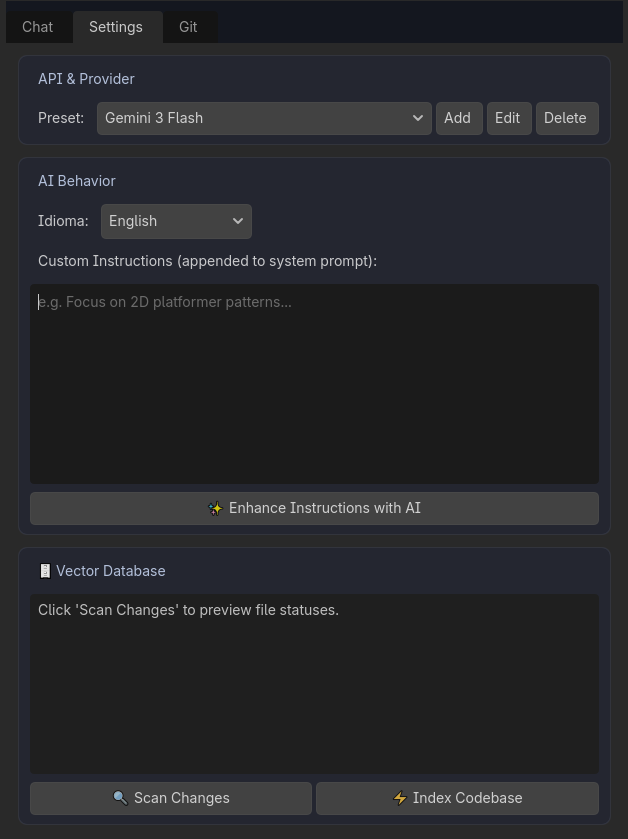
- Godot में Gamedev AI पैनल के अंदर "Settings" नाम के ऊपरी छिपे हुए टैब पर क्लिक करें।
- सुनिश्चित करें कि ड्रॉपडाउन मेनू में चयनित प्रदाता (Provider) "Gemini" है।
- API Key टेक्स्ट फ़ील्ड में अपनी पूरी कुंजी पेस्ट करें, यह सुनिश्चित करते हुए कि कोई अतिरिक्त स्थान नहीं है।
- Model Name फ़ील्ड में अपना पसंदीदा मॉडल दर्ज करें (डिफ़ॉल्ट आमतौर पर
gemini-3.1-proयाgemini-3.1-flashहोता है)।
💡 सुनहरा सुझाव!
OpenRouter या OpenAI का उपयोग करना
यदि आप Claude Opus 4.7, GPT-5.5 या अन्य अत्याधुनिक ओपन मॉडल तक पहुंचना पसंद करते हैं, तो Gamedev AI मूल रूप से संगत एपीआई का समर्थन करता है।
- रजिस्टर करें और अपनी एपीआई कुंजी यहां प्राप्त करें:
- Godot के भीतर छिपे हुए Settings टैब पर वापस जाएं।
- ड्रॉपडाउन मेनू से प्रदाता को
Geminiसे बदलकरOpenAI / OpenRouterकरें। - अपनी API Key पेस्ट करें।
- Base URL नाम के अतिरिक्त फ़ील्ड में, सटीक रूप से संबंधित पता दर्ज करें:
- OpenRouter:
https://openrouter.ai/api/v1 - OpenAI:
https://api.openai.com/v1
- OpenRouter:
- Model Name फ़ील्ड को वांछित मॉडल पहचानकर्ता (उदाहरण के लिए,
anthropic/claude-opus-4.7याgpt-5.5) में बदलें।
NVIDIA NIM का उपयोग (मुफ्त DeepSeek और अन्य)
NVIDIA NIM प्लेटफॉर्म OpenAI-संगत एपीआई के माध्यम से DeepSeek और Llama श्रृंखला जैसे कई हाई-एंड मॉडल तक तेज़ और अक्सर मुफ्त पहुंच प्रदान करता है।
- NVIDIA API कैटलॉग पर जाएं और अपनी एपीआई कुंजी प्राप्त करने के लिए एक खाता बनाएं।
- प्लगइन के Settings टैब में,
OpenAI / OpenRouterप्रदाता चुनें। - अपनी NVIDIA द्वारा जनरेट की गई API Key पेस्ट करें।
- Base URL फ़ील्ड में, आपको सटीक NVIDIA NIM URL दर्ज करना होगा:
https://integrate.api.nvidia.com/v1
- Model Name फ़ील्ड में, वांछित मॉडल का नाम दर्ज करें।
⚠️ चेतावनी: NVIDIA में मॉडल का नाम NVIDIA NIM में, आपको मॉडल के नाम से पहले "संगठन उपसर्ग" (organization prefix) शामिल करना अनिवार्य है। उदाहरण: DeepSeek के लिए, आपको केवल
deepseek-v4-proका उपयोग नहीं करना चाहिए, बल्कि इसके बजायdeepseek-ai/deepseek-v4-pro(याdeepseek-ai/deepseek-r1) का उपयोग करना चाहिए। Llama के लिए, यहmeta/llama-3.1-70b-instructहोगा। यदि संगठन उपसर्ग शामिल नहीं है, तो एपीआई 404 - Not Found त्रुटि लौटाएगा।
स्थानीय मॉडल का उपयोग (Ollama / LM Studio)
क्या आप बाहरी एपीआई पर भरोसा किए बिना और पूरी तरह से मुफ्त में सीधे आपकी मशीन पर एआई मॉडल चलाना पसंद करते हैं?
- अपने टर्मिनल में Ollama इंस्टॉल करें और एक मॉडल डाउनलोड करें:
ollama pull llama3.1 - सुनिश्चित करें कि Ollama चल रहा है (
ollama serveके माध्यम से या ऐप को खुला रखें)। - Settings टैब में, प्रदाता को
Local (Ollama / LM Studio)में बदलें। - Base URL फ़ील्ड स्वचालित रूप से
http://localhost:11434/v1के साथ भर जाएगी। - Model Name फ़ील्ड में डाउनलोड किए गए मॉडल का नाम दर्ज करें (उदाहरण के लिए
llama3.1,gemma4,deepseek-v4-pro)। - एपीआई कुंजी फ़ील्ड स्वचालित रूप से अक्षm हो जाएगी (स्थानीय मॉडल को इसकी आवश्यकता नहीं है)।
⚠️ नोट: प्रतिक्रियाओं की गति और गुणवत्ता विशुद्ध रूप से आपकी मशीन के हार्डवेयर (GPU) और चुने गए मॉडल पर निर्भर करती है।
हम चैट करने के लिए तैयार हैं!