
Configuración (Obtener una clave API)
Gamedev AI no tiene un backend propietario para robar tus datos. Realiza llamadas directas (intercambiables) a los servidores de LLM que prefieras usar. ¡Todo el conocimiento indexado se guarda localmente en tu máquina para tu seguridad!
Para que el complemento pueda hablar y responder a tu código, necesitamos proporcionar una Clave API.
Uso de herramientas de Google (Gemini)
La forma más popular e increíblemente inteligente de usar el complemento hoy en día es mediante Google AI Studio con Gemini 3.1 Pro o Gemini 3.1 Flash. Gemini 4.0 está actualmente en beta.
- Accede a Google AI Studio.
- Inicia sesión con tu cuenta de Google (no se requiere tarjeta de crédito en el Nivel Gratuito).
- Haz clic en "Get API key" o "Create API key".
- Copia la clave larga generada
(ejemplo: AIzaSyD......).
Conexión de la clave en el Editor
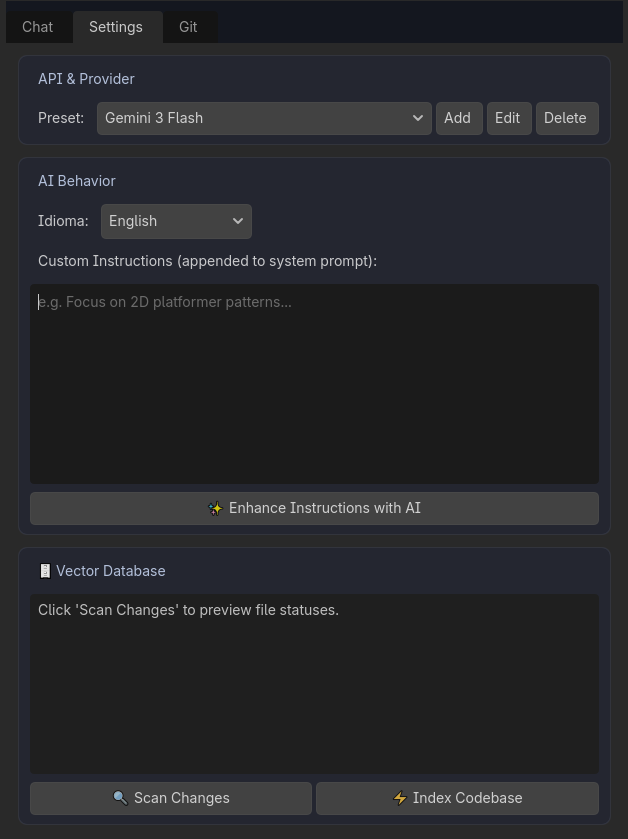
- Haz clic en la pestaña superior oculta llamada "Settings" dentro del panel de Gamedev AI en Godot.
- Asegúrate de que el Proveedor seleccionado en el menú desplegable sea "Gemini".
- In el campo de texto API Key, pega tu clave completa, asegurándote de que no haya espacios adicionales.
- Escribe tu modelo preferido en el campo Model Name (el valor predeterminado suele ser
gemini-3.1-proogemini-3.1-flash).
💡 ¡Consejo de Oro!
Uso de OpenRouter u OpenAI
Si prefieres acceder a modelos como Claude Opus 4.7, GPT-5.5 u outros modelos abiertos de vanguardia, Gamedev AI admite API compatibles de forma nativa.
- Regístrate y obtén tu clave API en:
- Regresa a la pestaña oculta Settings dentro de Godot.
- Cambia el Proveedor en el desplegable de
GeminiaOpenAI / OpenRouter. - Pega tu API Key.
- En el campo adicional llamado Base URL, ingresa exactamente la dirección correspondiente:
- OpenRouter:
https://openrouter.ai/api/v1 - OpenAI:
https://api.openai.com/v1
- OpenRouter:
- Cambia el campo Model Name por el identificador del modelo (por ejemplo,
anthropic/claude-opus-4.7ogpt-5.5).
Uso de NVIDIA NIM (DeepSeek gratuito y otros)
La plataforma NVIDIA NIM ofrece acceso rápido y a menudo gratuito a varios modelos de vanguardia, como las series DeepSeek y Llama, a través de una API compatible con el estándar de OpenAI.
- Accede al Catálogo de API de NVIDIA y crea una cuenta para obtener tu clave API.
- En la pestaña Settings del complemento, selecciona el proveedor
OpenAI / OpenRouter. - Pega tu API Key generada por NVIDIA.
- En el campo Base URL, debes ingresar la URL exacta de NVIDIA NIM:
https://integrate.api.nvidia.com/v1
- En el campo Model Name, ingresa el nombre del modelo deseado.
⚠️ Advertencia: El nombre del modelo en NVIDIA En NVIDIA NIM, es obligatorio incluir el "prefijo de la organización" antes del nombre del modelo. Ejemplo: Para DeepSeek, não debes usar solo
deepseek-v4-pro, sinodeepseek-ai/deepseek-v4-pro(odeepseek-ai/deepseek-r1). Para Llama, seríameta/llama-3.1-70b-instruct. Si no se incluye el prefijo de la organización, la API devolverá um error 404 - No encontrado.
Uso de Modelos Locales (Ollama / LM Studio)
¿Prefieres ejecutar modelos de IA directamente en tu máquina, sin depender de API externas y de forma totalmente gratuita?
- Instala Ollama y descarga un modelo en tu terminal:
ollama pull llama3.1 - Asegúrate de que Ollama se esté ejecutando (comando
ollama serveo mantén la aplicación abierta). - En la pestaña Settings, cambia el Proveedor a
Local (Ollama / LM Studio). - El campo Base URL se completará automáticamente con
http://localhost:11434/v1. - Escribe el nombre del modelo descargado en el campo Model Name (ej.:
llama3.1,gemma4,deepseek-v4-pro). - El campo API Key se deshabilitará automáticamente (los modelos locales no lo necesitan).
⚠️ Nota: La velocidad y calidad de las respuestas dependen puramente del hardware (GPU) de tu máquina y del modelo elegido.
¡Estamos listos para chatear!