
Configuração (Obtendo API Key)
O Gamedev AI não possui um backend proprietário para roubar seus dados. Ele faz chamadas diretas (comutáveis) para os servidores LLMs de ponta que você preferir utilizar. Todo o conhecimento indexado é salvo localmente na sua máquina para sua segurança!
Para o plugin falar e responder aos seus códigos, precisamos fornecer uma Chave de API (API Key).
Utilizando as Ferramentas Google (Gemini)
A forma mais popular e incrivelmente inteligente de usar o plugin hoje é utilizando o Google AI Studio com o Gemini 3.1 Pro ou Gemini 3.1 Flash. O Gemini 4.0 está em beta.
- Acesse o Google AI Studio.
- Faça login com sua conta Google (não exige cartão de crédito no Tier Gratuito).
- Clique em "Get API key" ou "Create API key".
- Copie a chave longa gerada
(exemplo: AIzaSyD......).
Conectando a Chave no Editor
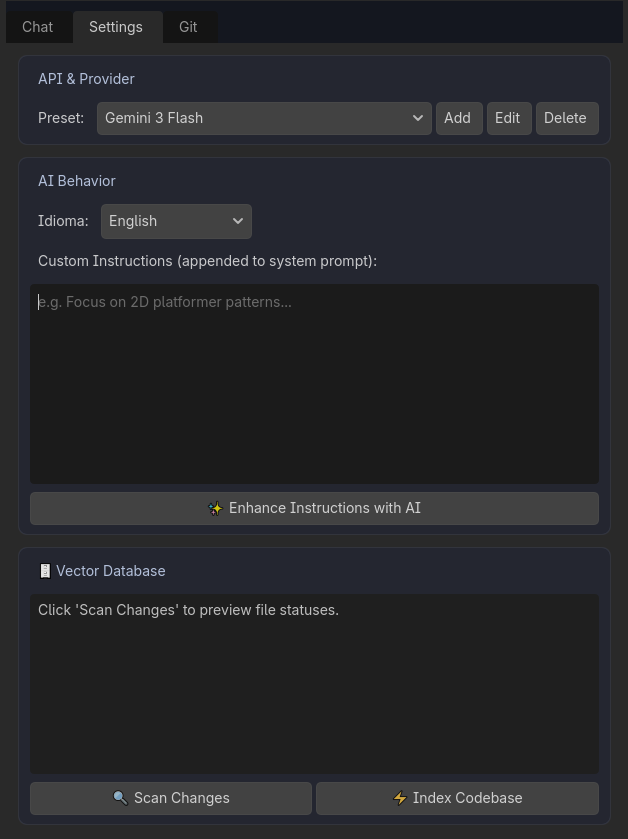
- Clique na aba oculta superior chamada "Settings" dentro do painel Gamedev AI no Godot.
- Certifique-se de que o provedor (Provider) selecionado no menu suspenso é "Gemini".
- No campo de texto API Key, cole a sua chave inteira copiando-a sem espaços extras.
- Digite no campo Model Name o seu modelo de eleição (o padrão costuma ser
gemini-3.1-proougemini-3.1-flash).
💡 Dica de Ouro!
Utilizando OpenRouter ou OpenAI
Se você prefere acessar modelos como o Claude 3.5 Sonnet, GPT-4o, ou outros modelos abertos de ponta, o Gamedev AI suporta APIs compatíveis nativamente.
- Registre-se e obtenha sua API Key em:
- Volte na aba oculta Settings dentro do Godot.
- Troque o provedor (Provider) na caixa suspensa de
GeminiparaOpenAI / OpenRouter. - Cole sua API Key.
- No campo extra chamado Base URL, coloque exatamente o endereço correspondente:
- OpenRouter:
https://openrouter.ai/api/v1 - OpenAI:
https://api.openai.com/v1
- OpenRouter:
- Altere o campo Model Name para o identificador do modelo (ex:
anthropic/claude-opus-4.7ougpt-5.5).
Utilizando NVIDIA NIM (DeepSeek Gratuito e Outros)
A plataforma NVIDIA NIM oferece acesso rápido e muitas vezes gratuito a vários modelos de ponta, como as linhas DeepSeek e Llama, através de uma API compatível com o padrão OpenAI.
- Acesse o NVIDIA API Catalog e crie uma conta para obter sua API Key.
- Na aba Settings do plugin, selecione o provedor
OpenAI / OpenRouter. - Cole a sua API Key gerada pela NVIDIA.
- No campo Base URL, você deve colocar a URL exata da NVIDIA NIM:
https://integrate.api.nvidia.com/v1
- No campo Model Name, você deve colocar o nome do modelo desejado.
⚠️ Atenção: O Nome do Modelo na NVIDIA Na NVIDIA NIM, você é obrigado a colocar o "prefixo da organização" antes do nome do modelo. Exemplo: Para o DeepSeek, você não deve usar apenas
deepseek-v4-pro, mas simdeepseek-ai/deepseek-v4-pro(oudeepseek-ai/deepseek-r1). Para o Llama, seriameta/llama-3.1-70b-instruct. Se o prefixo da organização não for incluído, a API retornará um erro 404 - Não Encontrado.
Utilizando Modelos Locais (Ollama / LM Studio)
Prefere rodar modelos de IA diretamente na sua máquina, sem depender de APIs externas e sem custo algum?
- Instale o Ollama e baixe um modelo no seu terminal:
ollama pull llama3.1 - Certifique-se de que o Ollama está rodando (comando
ollama serveou deixe o aplicativo aberto). - Na aba Settings, troque o Provider para
Local (Ollama / LM Studio). - O campo Base URL será preenchido automaticamente com
http://localhost:11434/v1. - Digite o nome do modelo baixado no campo Model Name (ex:
llama3.1,gemma4,deepseek-v4-pro). - O campo API Key será desabilitado automaticamente (modelos locais não necessitam de chave).
⚠️ Nota: A velocidade e qualidade das respostas dependem puramente do hardware (Placa de Vídeo) da sua máquina e do modelo escolhido.
Estamos prontos para conversar!