
Guia Completo da Interface (Todos os Botões)
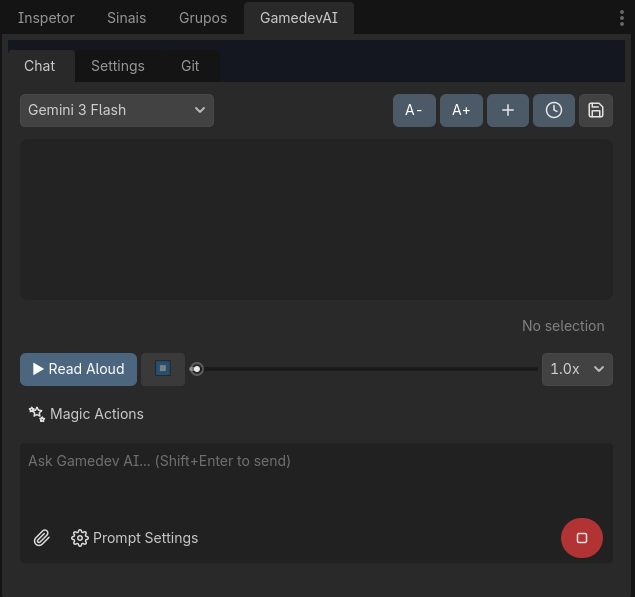
Esta página descreve cada botão, toggle e controle presente na interface do Gamedev AI dentro do editor Godot.
🗂️ Abas Principais
O plugin possui 3 abas no topo do painel:
- Chat — O painel principal de conversa com a IA.
- Configurações — Gerenciamento de API Keys, presets, prompts e indexação.
- Git — Controle de versão integrado com GitHub.
💬 Aba Chat
Barra Superior
| Botão | Função |
|---|---|
| Seletor de Preset | Dropdown para trocar rapidamente entre diferentes configurações de provedor/modelo (ex: "Gemini 3.1", "GPT-4o"). |
| A- / A+ | Diminui ou aumenta o tamanho da fonte do chat. |
| + Novo Chat | Limpa a conversa atual e inicia uma sessão completamente nova. |
| ⊙ Histórico | Menu dropdown que lista todas as conversas passadas. Clique em uma para restaurar o contexto completo daquela sessão. |
| 💾 Summarize to Memory | Envia um prompt automático pedindo à IA para resumir as decisões arquiteturais da conversa atual e salvá-las na memória persistente do projeto. |
Área de Chat (OutputDisplay)
- Exibe as mensagens formatadas em BBCode com suporte a negrito, itálico,
código inlinee blocos de código com syntax highlighting. - Links clicáveis para arquivos do projeto (clique para abrir no editor).
- Botão Copy flutuante aparece ao selecionar texto para copiar rapidamente.
Player TTS (Text-to-Speech)

| Controle | Função |
|---|---|
| ▶ Ler em Voz Alta | Converte a última resposta da IA em áudio e reproduz. Útil para ouvir explicações enquanto programa. |
| ⏹ Stop | Para a reprodução do áudio. |
| Seek Slider | Barra de progresso para avançar ou voltar no áudio. |
| Velocidade (1.0x - 2.0x) | Controla a velocidade de reprodução do TTS. |
Botões de Ação Rápida
| Botão | O que faz |
|---|---|
| ✧ Refatorar | Envia o código selecionado no editor com o prompt "Refactor this code". A IA analisa e propõe melhorias estruturais. |
| ◆ Corrigir | Envia o código selecionado com "Fix errors in this code". A IA identifica bugs e gera correções. |
| 💡 Explicar | Envia o código selecionado com "Explain what this code does". A IA explica cada trecho em português. |
| ↺ Desfazer | Desfaz a última ação que a IA executou no projeto (usando o sistema Undo/Redo do Godot). |
| 🖥 Corrigir Console | Lê os últimos erros vermelhos do console de Output do Godot e envia diretamente para a IA analisar e propor correções. |
Área de Input
| Elemento | Função |
|---|---|
| Campo de Texto | Digite sua mensagem. Use Shift + Enter para enviar. |
| 📎 Anexar | Abre um seletor de arquivos para anexar imagens, scripts ou qualquer arquivo ao prompt. |
| ➤ Enviar | Envia a mensagem para a IA processar. |
| Drag & Drop | Arraste nós da Scene Tree ou arquivos do FileSystem diretamente para o campo de texto ou área do chat. A IA receberá os metadados completos do nó/arquivo arrastado. |
Configurações de Prompt (Dropdown)
Essas opções estão agrupadas sob o ícone ⚙️ ao lado do botão de enviar.
| Configuração | Função |
|---|---|
| Incluir Contexto | Quando ativado, o plugin automaticamente anexa o conteúdo completo do script aberto no editor à mensagem enviada. |
| Enviar Screenshot | Quando ativado, tira automaticamente uma screenshot da janela do Godot e a envia junto com a mensagem para análise visual pela IA. |
| Planejar Antes | Quando ativado, a IA não escreverá código. Ela apenas responderá com um plano detalhado em Markdown listando as mudanças propostas. Após revisar, clique no botão "Executar Plano" que aparece para ela codar. |
| Modo Vigiar | Quando ativado, a IA monitora automaticamente o console de Output do Godot. Se detectar erros críticos (vermelhos) ao rodar o jogo, ela propõe correções automaticamente. |
⚙️ Aba Configurações
Gerenciamento de Presets
| Elemento | Função |
|---|---|
| Seletor de Predefinição | Dropdown para escolher entre os presets salvos. |
| Adicionar | Cria um novo preset vazio para configurar outro provedor/modelo. |
| Editar | Abre o painel de edição mostrando campos de Nome, Provedor, API Key, URL Base e Modelo. |
| Excluir | Remove o preset selecionado permanentemente. |
| Concluir Edição | Fecha o painel de edição salvando as alterações. |
Campos de Edição do Preset
| Campo | Descrição |
|---|---|
| Nome do Preset | Nome amigável para identificar o preset (ex: "Gemini 3.1"). |
| Provedor | Dropdown entre "Gemini" e "OpenAI / OpenRouter". |
| Chave da API | Sua API Key do provedor selecionado. |
| URL Base | URL base da API (apenas para OpenAI/OpenRouter). |
| Nome do Modelo | Nome exato do modelo (ex: gemini-2.5-flash, gpt-4o). |
Idioma
| Elemento | Função |
|---|---|
| Seletor de Idioma | Dropdown para escolher o idioma da interface e das respostas da IA (Português BR, English, etc.). |
Instruções Personalizadas (Custom System Prompt)
Uma caixa de texto grande onde você pode inserir regras fixas que a IA sempre seguirá. Exemplo: "Use tipagem estática em todas as funções. Comente em português."
| Botão | Função |
|---|---|
| ✨ Enhance Instructions with AI | Envia suas instruções atuais para a IA aprimorar automaticamente, adicionando detalhes técnicos e boas práticas. Um preview é exibido antes de aceitar. |
Vector Database
| Elemento | Função |
|---|---|
| File List | Lista visual de todos os arquivos .gd do projeto com status de indexação (novo, modificado, inalterado). |
| 🔍 Scan Changes | Vasculha o projeto procurando arquivos novos, modificados ou deletados desde a última indexação. |
| ⚡ Index Codebase | Inicia o processo de indexação vetorial de todos os scripts modificados usando a API de Embeddings. |
🐙 Aba Git
Configuração Inicial
| Elemento | Função |
|---|---|
| Inicializar Repositório | Inicializa um repositório Git na pasta do projeto (se ainda não existir). |
| Remote URL | Campo para colar a URL do repositório GitHub (ex: https://github.com/user/repo.git). |
| Set Remote | Define a URL remota do repositório. |
Operações Principais
| Botão | Função |
|---|---|
| 🔃 Atualizar Status | Atualiza o status do Git mostrando arquivos modificados, não rastreados e o branch atual. |
| ⬇️ Puxar | Baixa as alterações mais recentes do repositório remoto. |
| ✨ Gerar Mensagem de Commit | A IA analisa todos os arquivos modificados (diff) e gera automaticamente uma mensagem de commit profissional e descritiva. |
| Commit e Sincronizar (Push) | Faz commit de todas as mudanças com a mensagem digitada/gerada e envia (push) para o GitHub. |
Branches
| Elemento | Função |
|---|---|
| Branch Label | Mostra o nome do branch atual. |
| Branch Name Input | Campo para digitar o nome de um novo branch ou branch existente. |
| Checkout/Create Branch | Cria um novo branch ou muda para um existente. |
Ações de Emergência
| Botão | Função |
|---|---|
| ⚠️ Desfazer Alterações Não Commitadas | Descarta TODAS as alterações locais não commitadas, voltando ao estado do último commit. Requer confirmação. |
| ⚠️ Forçar Puxar | Substitui completamente o projeto local pelo estado do repositório remoto. Requer confirmação. |
| ⚠️ Forçar Push | Força o envio do estado local para o remoto, sobrescrevendo o histórico. Requer confirmação. |
📋 Painel de Diff (Revisão de Código)
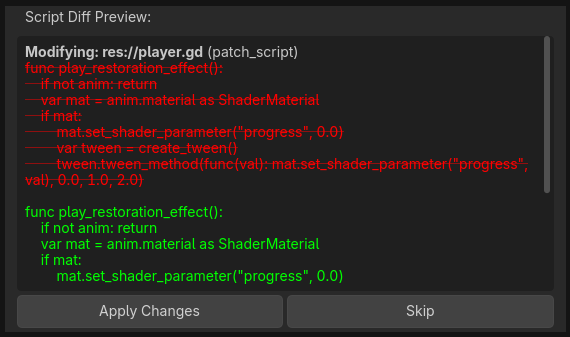
Quando a IA gera ou modifica código, um painel de Diff aparece no chat:
| Elemento | Função |
|---|---|
| Visualização de Diff | Visualização lado-a-lado mostrando linhas removidas (vermelho) e adicionadas (verde). |
| Aplicar Mudanças | Aceita as mudanças e aplica no arquivo real. A ação é registrada no Undo/Redo do Godot. |
| Pular | Rejeita as mudanças. Nenhum arquivo é alterado. |