
Guía Completa de la Interfaz de Usuario (Todos los Botones)
Esta página describe cada botón, interruptor y control presente en la interfaz de Gamedev AI dentro del editor de Godot.
🗂️ Pestañas Principales
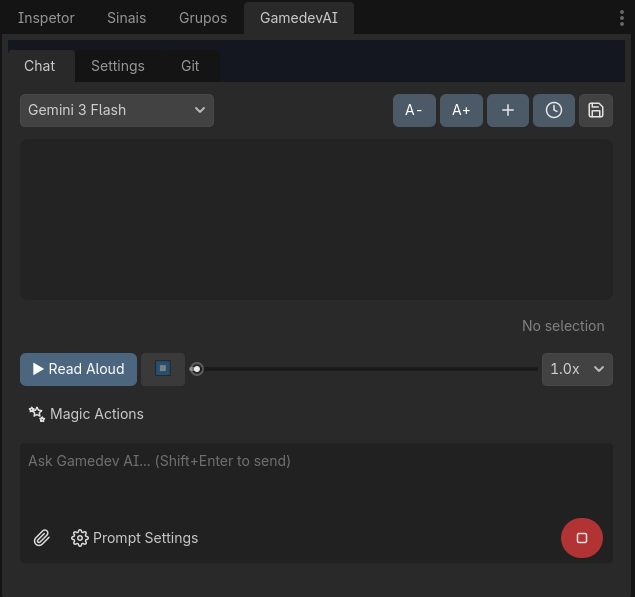
El complemento tiene 3 pestañas en la parte superior del panel:
- Chat — El panel conversacional principal con la IA.
- Settings (Ajustes) — Gestión de claves API, ajustes preestablecidos (presets), prompts e indexación.
- Git — Control de versiones integrado con GitHub.
💬 Pestaña de Chat
Barra Superior
| Botón | Función |
|---|---|
| Selector de Preset | Desplegable para cambiar rápidamente entre diferentes configuraciones de proveedor/modelo (ej. "Gemini 3.1", "GPT-4o"). |
| A- / A+ | Disminuye o aumenta el tamaño de la fuente del chat. |
| + New Chat | Borra la conversación actual e inicia una sesión completamente nueva. |
| ⊙ History | Menú desplegable que muestra todas las conversaciones pasadas. Haz clic en una para restaurar todo el contexto de esa sesión. |
| 💾 Summarize to Memory | Envía un prompt automático pidiendo a la IA que resuma las decisiones arquitectónicas de la conversación actual y las guarde en la memoria persistente del proyecto. |
Área de Chat (OutputDisplay)
- Muestra mensajes con formato BBCode admitiendo negrita, cursiva,
código en líneay bloques de código con resaltado de sintaxis. - Enlaces a archivos del proyecto en los que se puede hacer clic (haz clic para abrirlos en el editor).
- Aparece un botón flotante de Copiar al seleccionar texto para copiarlo rápidamente.
Reproductor TTS (Text-to-Speech)

| Control | Función |
|---|---|
| ▶ Leer en voz alta | Convierte la última respuesta de la IA en audio y la reproduce. Útil para escuchar explicaciones mientras programas. |
| ⏹ Detener | Detiene la reproducción de audio. |
| Deslizador de progreso | Barra de progreso para retroceder o avanzar el audio. |
| Velocidad (1.0x - 2.0x) | Controla la velocidad de reproducción del TTS. |
Botones de Acción Rápida
| Botón | Qué hace |
|---|---|
| ✧ Refactorizar | Envía el código seleccionado en el editor con el prompt "Refactorizar este código". La IA analiza y propone mejoras estructurales. |
| ◆ Corregir | Envía el código seleccionado con "Corregir errores en este código". La IA identifica bugs y genera soluciones. |
| 💡 Explicar | Envía el código seleccionado con "Explicar qué hace este código". La IA explica cada parte en español. |
| ↺ Deshacer | Deshace la última acción que la IA ejecutó en el proyecto (usando el sistema Undo/Redo de Godot). |
| 🖥 Corregir Consola | Lee los últimos errores rojos de la consola de Salida (Output) de Godot y los envía directamente a la IA para analizar y proponer soluciones. |
Área de Entrada
| Elemento | Función |
|---|---|
| Campo de texto | Escribe tu mensaje. Usa Shift + Enter para enviar. |
| 📎 Adjuntar | Abre un selector de archivos para adjuntar imágenes, scripts o cualquier archivo al prompt. |
| ➤ Enviar | Envía el mensaje a la IA para su procesamiento. |
| Arrastrar y soltar | Arrastra nodos del Scene Tree o archivos del FileSystem directamente al campo de texto o área de chat. La IA recibirá todos los metadatos del nodo/archivo arrastrado. |
Ajustes de Prompt (Selector)
Estas opciones están agrupadas bajo el icono ⚙️ junto al botón de enviar.
| Ajuste | Función |
|---|---|
| Incluir Contexto | Cuando está activado, el plugin adjunta automáticamente el contenido completo del script abierto en el editor al mensaje enviado. |
| Enviar Captura | Cuando está activado, toma automáticamente una captura de pantalla de la ventana de Godot y la envía con el mensaje para el análisis visual de la IA. |
| Planificar Primero | Cuando está activado, la IA no escribirá código. Solo responderá con un plan detallado en Markdown. Tras revisar, haz clic no botón "Ejecutar Plan" para que codifique. |
| Modo Vigilancia | Cuando está activado, la IA monitoriza el console de Godot. Si detecta errores críticos, propone correcciones automáticamente. |
⚙️ Pestaña de Settings (Ajustes)
Gestión de Presets
| Elemento | Función |
|---|---|
| Selector de Preset | Desplegable para elegir entre los presets guardados. |
| Add | Crea un nuevo preset vacío para configurar otro proveedor/modelo. |
| Edit | Abre el panel de edición mostrando los campos Nombre, Proveedor, Clave API, URL Base y Modelo. |
| Delete | Elimina permanentemente el preset seleccionado. |
| Done Editing | Cierra el panel de edición guardando los cambios. |
Campos de Edición de Presets
| Campo | Descripción |
|---|---|
| Nombre del Preset | Nombre descriptivo para identificar el preset (ej. "Gemini 3.1"). |
| Proveedor | Opción desplegable entre "Gemini" y "OpenAI / OpenRouter". |
| Clave API | Tu clave API del proveedor seleccionado. |
| URL Base | URL base de la API (solo para OpenAI/OpenRouter). |
| Nombre del Modelo | Nombre exacto del modelo (ej. gemini-2.5-flash, gpt-4o). |
Idioma
| Elemento | Función |
|---|---|
| Selector de Idioma | Desplegable para elegir el idioma de la interfaz y de las respuestas de la IA (Português BR, English, Español, etc.). |
Prompt de Sistema Personalizado
Un cuadro de texto grande donde puedes insertar reglas fijas que la IA seguirá siempre. Ejemplo: "Usa tipado estático en todas las funciones. Comenta en español".
| Botón | Función |
|---|---|
| ✨ Mejorar instrucciones con IA | Envía tus instrucciones actuales para que la IA las mejore automáticamente, añadiendo detalles técnicos y mejores prácticas. Se muestra una vista previa antes de aceptar. |
Base de Datos Vectorial
| Elemento | Función |
|---|---|
| Lista de archivos | Lista visual de todos los archivos .gd del proyecto con su estado de indexación (nuevo, modificado, sin cambios). |
| 🔍 Scan Changes | Barre el proyecto en busca de archivos nuevos, modificados o eliminados desde la última indexación. |
| ⚡ Index Codebase | Inicia el proceso de indexación vectorial de todos los scripts modificados usando la API de Embeddings. |
🐙 Pestaña de Git
Configuración Inicial
| Elemento | Función |
|---|---|
| Initialize Repository | Inicializa un repositorio Git en la carpeta del proyecto (si no existe uno). |
| Remote URL | Campo para pegar la URL del repositorio de GitHub (ej. https://github.com/usuario/repo.git). |
| Set Remote | Establece la URL del repositorio remoto. |
Operaciones Principales
| Botón | Función |
|---|---|
| 🔃 Refresh Status | Refresca el estado de Git mostrando archivos modificados, no rastreados y la rama actual. |
| ⬇️ Pull | Descarga los últimos cambios del repositorio remoto. |
| ✨ Auto-Generate Commit Message | La IA analiza todos los archivos modificados (diff) y genera automáticamente un mensaje de commit profesional y descriptivo. |
| Commit & Sync (Push) | Realiza el commit de todos los cambios con el mensaje escrito/generado y los sube a GitHub. |
Ramas (Branches)
| Elemento | Función |
|---|---|
| Etiqueta de Rama | Muestra el nombre de la rama actual. |
| Entrada de Nombre de Rama | Campo para escribir el nombre de una nueva rama o una rama existente. |
| Checkout/Create Branch | Crea una nueva rama o cambia a una existente. |
Acciones de Emergencia
| Botón | Función |
|---|---|
| ⚠️ Undo Uncommitted Changes | Descarta TODOS los cambios locales no confirmados, volviendo al estado del último commit. Requiere confirmación. |
| ⚠️ Force Pull Overwrite | Sobrescribe completamente la carpeta local con el estado del repositorio remoto. Requiere confirmación. |
| ⚠️ Force Push | Sube forzadamente el estado local al repositorio remoto, sobrescribiendo el historial. Requiere confirmación. |
📋 Panel de Diff (Revisión de Código)
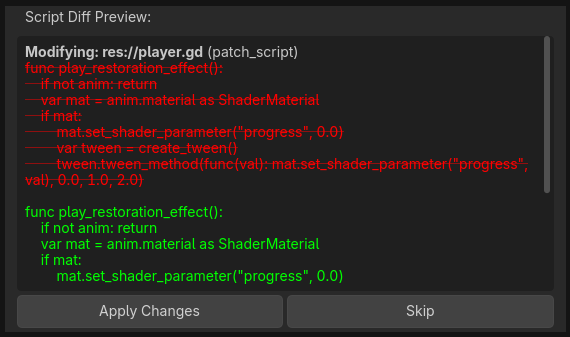
Cuando la IA genera o modifica código, aparece un panel de Diff en el chat:
| Elemento | Función |
|---|---|
| Vista de Diff | Vista lado a lado que muestra las líneas eliminadas (rojo) y añadidas (verde). |
| Apply Changes | Acepta los cambios y los aplica al archivo real. La acción queda registrada en el Undo/Redo de Godot. |
| Skip | Rechaza los cambios. No se altera ningún archivo. |