
دليل واجهة المستخدم الكامل (جميع الأزرار)
تصف هذه الصفحة كل زر ومفتاح وعنصر تحكم داخل واجهة Gamedev AI في محرر Godot.
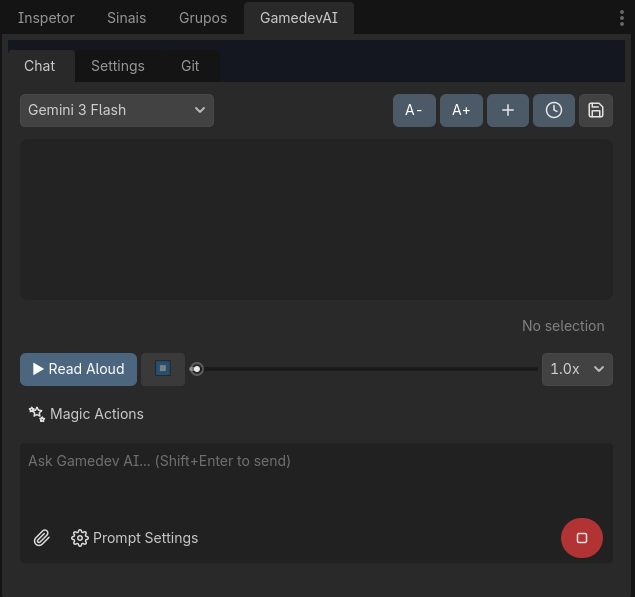
🗂️ علامات التبويب الرئيسية (Main Tabs)
يحتوي الملحق على 3 علامات تبويب في أعلى اللوحة:
- Chat — لوحة الاتصال الرئيسية مع الذكاء الاصطناعي.
- Settings — إدارة مفاتيح API ، والpresets ، والمطالبات والفهرسة.
- Git — التحكم في الإصدارات الأصلي المتكامل مع GitHub.
💬 علامة تبويب الدردشة (Chat Tab)
الشريط العلوي (Top Bar)
| الزر | الوظيفة |
|---|---|
| Preset Selector | قائمة منسدلة للتبديل السريع بين إعدادات المزودين/النماذج المختلفة (مثل "Gemini 3.1" ، "GPT-4o"). |
| A- / A+ | تقليل أو زيادة حجم الخط في الدردشة. |
| + New Chat | يحذف المحادثة الحالية ويبدأ جلسة جديدة تمامًا. |
| ⊙ History | قائمة منسدلة لجميع المحادثات السابقة. انقر فوق واحدة لاستعادة السياق الكامل لتلك الجلسة. |
| 💾 Summarize to Memory | يرسل مطالبة تلقائية للذكاء الاصطناعي لتلخيص القرارات المعمارية للمحادثة الحالية وتخزينها في الذاكرة الدائمة للمشروع. |
منطقة الدردشة (OutputDisplay)
- تعرض الرسائل المنسقة بـ BBCode مع خط عريض ، مائل ،
كود مدمجوتمييز بناء الجملة لكتل الكود. - روابط قابلة للنقر لملفات المشروع (تفتح في المحرر عند النقر عليها).
- يظهر زر Copy عائم عند تظليل النص للنسخ السريع.
مشغل TTS (تحويل النص إلى كلام)

| التحكم | الوظيفة |
|---|---|
| ▶ Read Aloud | يحول آخر رد للذكاء الاصطناعي إلى صوت ويشغله. مثالي لسماع التفسيرات أثناء البرمجة. |
| ⏹ Stop | يوقف تشغيل الصوت. |
| شريط التقدم | للتقديم أو التأخير في الصوت. |
| السرعة (1.0x - 2.0x) | يتحكم في وتيرة التشغيل. |
أزرار الأداء السريع (Quick Action Buttons)
| الزر | ماذا يفعل |
|---|---|
| ✧ Refactor | يرسل الكود المظلل في المحرر مع مطالبة "Refactor this code". يحلل الذكاء الاصطناعي ويقترح تحسينات هيكلية. |
| ◆ Fix | يرسل الكود المظلل مع "Fix errors in this code". يحدد الذكاء الاصطناعي الأخطاء ويولد إصلاحاً. |
| 💡 Explain | يرسل الكود المظلل مع "Explain what this code does". يشرح الذكاء الاصطناعي كل جزء باللغة العربية. |
| ↺ Undo | يتراجع عن آخر إجراء قام به الذكاء الاصطناعي في المشروع (بإستخدام نظام Undo/Redo في Godot). |
| 🖥 Fix Console | يقرأ أحدث الأخطاء الحمراء من وحدة تحكم مخرجات Godot ويرسلها مباشرة للذكاء الاصطناعي لاقتراح إصلاحات. |
منطقة الإدخال (Input Area)
| العنصر | الوظيفة |
|---|---|
| حقل النص | أدخل رسالتك. اضغط على Shift + Enter للإرسال. |
| 📎 Attach | يفتح منتقي الملفات لإرفاق صور أو سكربتات أو أي ملف بالمطالبة. |
| ➤ Send | يرسل الرسالة للذكاء الاصطناعي لمعالجتها. |
| Drag & Drop | اسحب عقد شجرة المشهد أو ملفات نظام الملفات مباشرة إلى حقل النص أو منطقة الدردشة. سيتلقى الذكاء الاصطناعي البيانات التعريفية الكاملة. |
إعدادات الأمر (Prompt Settings - القائمة المنسدلة)
يتم تجميع هذه الخيارات تحت أيقونة ⚙️ بجانب زر الإرسال.
| الإعداد | الوظيفة |
|---|---|
| تضمين السياق (Include Context) | عند التفعيل، يضيف المكون الإضافي تلقائيًا المحتوى الكامل للنص البرمجي المفتوح حاليًا في المحرر إلى الرسالة المرسلة. |
| إرسال لقطة شاشة (Send Screenshot) | عند التفعيل، يتم أخذ لقطة شاشة نافذة Godot تلقائيًا وإرسالها مع الرسالة لتحليل الذكاء الاصطناعي البصري. |
| التخطيط أولاً (Plan First) | عند التفعيل، لن يكتب الذكاء الاصطناعي كودًا، بل سيرد بخطة Markdown مفصلة. بعد المراجعة، انقر فوق زر "Execute Plan" للبدء في كتابة الكود. |
| وضع المراقبة (Watch Mode) | عند التفعيل، يراقب الذكاء الاصطناعي تلقائيًا وحدة تحكم مخرجات Godot. إذا اكتشف أخطاء حرجة، فسيقترح حلولاً تلقائيًا. |
⚙️ علامة تبويب الإعدادات (Settings Tab)
إدارة الـ Presets
| العنصر | الوظيفة |
|---|---|
| Preset Selector | قائمة منسدلة لاختيار الـ presets المحفوظة. |
| Add | ينشئ preset جديداً فارغاً. |
| Edit | يفتح لوحة التحرير (الاسم ، المزود ، مفتاح API ، رابط القاعدة ، النموذج). |
| Delete | يحذف الـ preset المحدد نهائياً. |
| Done Editing | يغلق لوحة التحرير ويحفظ التغييرات. |
حقول تحرير الـ Preset
| الحقل | الوصف |
|---|---|
| Preset Name | الاسم التعريفي (مثل "Gemini 3.1"). |
| Provider | الاختيار بين "Gemini" و "OpenAI / OpenRouter". |
| API Key | مفتاح API الخاص بالمزود المختار. |
| Base URL | رابط API الأساسي (فقط لـ OpenAI/OpenRouter). |
| Model Name | الاسم الدقيق للنموذج (مثل gemini-2.5-flash ، gpt-4o). |
اللغة
| العنصر | الوظيفة |
|---|---|
| Language Selector | قائمة منسدلة لاختيار لغة الواجهة وردود الذكاء الاصطناعي (العربية ، Português BR ، English وغيرها). |
مطالبة النظام المخصصة (Custom System Prompt)
حقل نصي كبير للقواعد الثابتة التي سيتبعها الذكاء الاصطناعي دائماً. مثال: "استخدم الكتابة الثابتة (Static Typing) في جميع الدوال. علق باللغة العربية."
| الزر | الوظيفة |
|---|---|
| ✨ Enhance Instructions with AI | أرسل تعليماتك الحالية للذكاء الاصطناعي لتحسينها تلقائياً (التفاصيل الفنية ، أفضل الممارسات). معاينة قبل القبول. |
قاعدة البيانات المتجهة (Vector Database)
| العنصر | الوظيفة |
|---|---|
| File List | قائمة مرئية لجميع ملفات .gd في المشروع مع حالة الفهرسة. |
| 🔍 Scan Changes | يفحص المشروع بحثاً عن ملفات جديدة أو مغيرة أو محذوفة منذ آخر فهرسة. |
| ⚡ Index Codebase | يبدأ عملية الفهرسة المتجهة لجميع السكربتات المغيرة عبر Embeddings API. |
🐙 علامة تبويب Git (Git Tab)
الإعداد الأولي
| العنصر | الوظيفة |
|---|---|
| Initialize Repository | يبدأ مستودع Git في مجلد المشروع (إذا لم يكن موجوداً). |
| Remote URL | حقل لصق رابط مستودع GitHub (مثل https://github.com/user/repo.git). |
| Set Remote | يضبط الرابط للمستودع البعيد. |
العمليات الرئيسية
| الزر | الوظيفة |
|---|---|
| 🔃 Refresh Status | يحدث حالة Git (الملفات المغيرة/غير المتبعة ، الفرع الحالي). |
| ⬇️ Pull | يحمل أحدث التغييرات من المستودع البعيد. |
| ✨ Auto-Generate Commit Message | يحلل الذكاء الاصطناعي جميع الفروق (Diffs) ويولد رسالة commit احترافية تلقائياً. |
| Commit & Sync (Push) | يقوم بعمل commit لجميع التغييرات مع الرسالة ويرفعها لـ GitHub. |
الفروع (Branches)
| العنصر | الوظيفة |
|---|---|
| Branch Label | يظهر اسم الفرع الحالي. |
| Branch Name Input | حقل لإدخال اسم فرع جديد أو موجود. |
| Checkout/Create Branch | ينشئ فرعاً جديداً أو ينتقل لفرع موجود. |
إجراءات الطوارئ
| الزر | الوظيفة |
|---|---|
| ⚠️ Undo Uncommitted Changes | يتجاهل جميع التغييرات المحلية غير الـ committed (يعود لآخر commit). يتطلب تأكيداً. |
| ⚠️ Force Pull Overwrite | يمسح ويستبدل مجلدك المحلي بالكامل بالحالة الدقيقة من السحابة. يتطلب تأكيداً. |
| ⚠️ Force Push | يرفع الحالة المحلية للمستودع البعيد ويستبدل التاريخ هناك. استخدمه بحذر! |
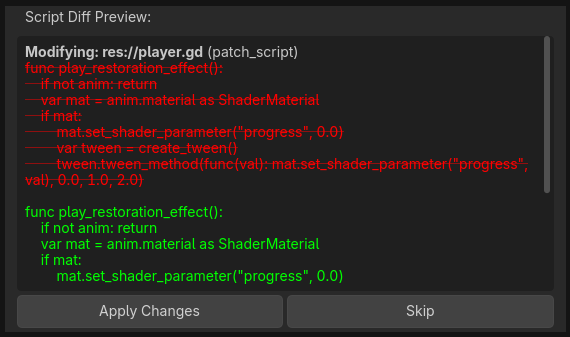
📋 لوحة الفروق (Diff Panel - مراجعة الكود)
عندما يولد الذكاء الاصطناعي كوداً أو يغيره ، تظهر لوحة فرق في الدردشة:
| العنصر | الوظيفة |
|---|---|
| Diff View | عرض جنباً إلى جنب للأسطر المحذوفة (أحمر) والمضافة (أخضر). |
| Apply Changes | يقبل التغييرات ويطبقها على الملف الحقيقي. يتم تسجيل الإجراء في Undo/Redo الخاص بـ Godot. |
| Skip | يرفض التغييرات. لا يتم تغيير أي ملف. |