
الدردشة، المرفقات والسياق (Context)
الدردشة ليست مجرد ChatGPT مدمج في نافذة على يمين المحرر. إنها "جهاز تنفس" حقيقي بين ملفات مشروعك و عقل الذكاء الاصطناعي.
أهمية "السياق" (قراءة كودك الحالي)
لا يستطيع الذكاء الاصطناعي رؤية شاشتك ولا يعرف ما تقوم ببرمجته حاليًا — إلا إذا طلبت منه أن ينظر!
أسفل شريط "Send" ، سترى مربع اختيار مهمًا يسمى Context.
- محدد (افتراضي): سيقوم Gamedev AI سرًا بنسخ كل سطر وكل حرف من ملف نافذة السكربت (
.gd) الذي يوجد فيه مؤشر الماوس حاليًا. سيتم إرسال هذه المعلومات جنباً إلى جنب مع السؤال الذي تطرحه! - غير محدد: يوفر توكنات السياق المحدودة في النماذج المدفوعة (OpenAI). اطرح أسئلة سريعة دون النظر إلى الكود ، مثل ChatGPT التقليدي. استخدم هذا في الأسئلة المعزولة التي لا تتطلب سياق المحرك.
📸 لقطة الشاشة (اللقطة التلقائية)
بجانب مفتاح السياق ، يوجد مفتاح Screenshot. تتيح هذه الوظيفة للذكاء الاصطناعي "رؤية" ما يحدث على شاشة Godot حرفيًا.
كيف تعمل
- في الشريط السفلي للدردشة ، قم بتفعيل مفتاح "Screenshot".
- الرسالة التالية التي ترسلها ستأتي مع لقطة شاشة تلقائية لنافذة محرر Godot بالكامل.
- سيتلقى الذكاء الاصطناعي الصورة الكاملة وسيكون قادرًا على إجراء تحليل بصري: المشاهد ثنائية الأبعاد/ثلاثية الأبعاد المفتوحة ، شجرة المشهد ، الفاحص (Inspector) ، المخرجات وأي لوحة أخرى مرئية.
متى تستخدمها
- واجهة مستخدم معطلة: واجهة لعبتك غير محاذية بشكل صحيح ولا تعرف أي Label أو Container هو المخطئ؟ فعل لقطة الشاشة وأرسل "ما الخطأ في هذا التخطيط؟" وسيقوم الذكاء الاصطناعي بإجراء تحليل بصري للعقد.
- شجرة مشهد معقدة: تريد أن يفهم الذكاء الاصطناعي كيف يتم تنظيم تسلسل العقد دون الحاجة إلى وصفها يدويًا.
نصيحة
يمتلك الذكاء الاصطناعي أيضًا أداة capture_editor_screenshot التي يمكنه استدعاؤها في أي وقت أثناء المحادثة إذا شعر بالحاجة إلى "إلقاء نظرة" على المحرر بنفسه.
زر الخطط أولاً (Plan First)
من الأخطاء الشائعة جدًا أن تطلب من الذكاء الاصطناعي إنشاء منطق كامل لـ RPG ضخمة في لقطة واحدة. يتيح لك الملحق كبح اندفاع الروبوت من خلال تفعيل Plan First.
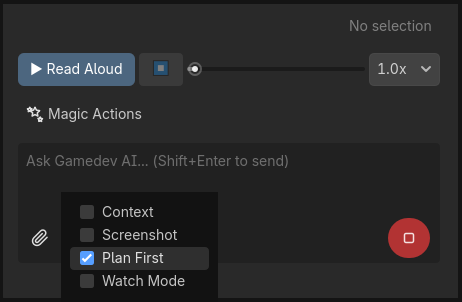
- مفعل: سيرسل الملحق تعليمات صارمة. لن يقوم الذكاء الاصطناعي بإنشاء كود. سيرد حصريًا بقائمة Markdown مرقمة للعناصر المطلوب تعديلها (الفئات والأسماء والوظائف الأساسية).
- بعد مراجعة الخطة وتأكيدها ، انقر فوق زر "Execute Plan" الذي سيظهر تلقائيًا. عندها فقط سيبدأ الذكاء الاصطناعي في تنفيذ ما خطط له.
المرفقات والعقد القابلة للسحب
هل تحتاج إلى تحليل كيفية بناء Sprite2D أو لماذا لا يصطدم مشهد Player.tscn بـ Ground RigidBody3D؟
يدعم ملحق Gamedev AI خاصية السحب والإفلات (Drag & Drop). لست بحاجة إلى إضاعة الوقت في فتح كل علامة تبويب تثير الفضول أو تسبب خللاً بصرياً في الفاحص...
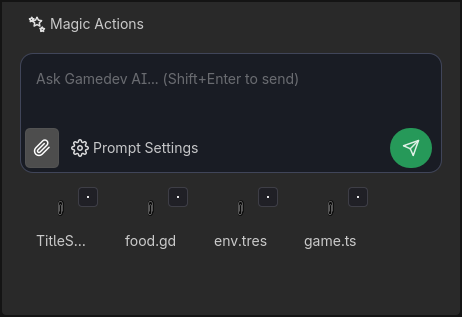
- شجرة المشهد (Scene Tree): انقر فوق عقدة في مشهدك واسحبها إلى حقل النص. سيستخدم الذكاء الاصطناعي اختصارًا لتحليل جميع البيانات التعريفية للعقدة (أوضاع مخفية ، مثيل ، علامات تصادم...) ويفهم لماذا يبدو أن ناقل الاحتكاك لا يعمل.
- 📎 زر المرفقات: استخدم هذا الزر لإدراج صور (
.pngلواجهة بها خطأ) ، ملفات أرشيف خام (.json) ولقطات كاملة لسكربتات طويلة (على الرغم من أن الفهرسة المتجهة هي الطريقة الأكثر احترافية).
🎙️ القراءة الصوتية (TTS - Text-to-Speech)
يحتوي Gamedev AI على مشغل تعليق صوتي مدمج يمكنه تحويل ردود الذكاء الاصطناعي إلى صوت. يتيح لك ذلك سماع التوضيحات أثناء مواصلة البرمجة ، دون الحاجة إلى التوقف عن العمل لقراءة نصوص طويلة.

كيفية الاستخدام
- بعد رد الذكاء الاصطناعي في الدردشة ، انقر فوق زر "▶ Read Aloud" (الموجود أسفل منطقة الدردشة مباشرة).
- سيرسل الملحق طلباً لتحويل نص الرد الأخير إلى صوت.
- سيظهر مشغل صوتي مضغوط بجميع عناصر التحكم:
| التحكم | الوظيفة |
|---|---|
| ▶ Read Aloud | يبدأ التعليق الصوتي. |
| ⏹ (توقف) | يوقف التشغيل فوراً. |
| شريط التقدم | يتيح لك العودة للخلف أو التقدم للأمام في التعليق الصوتي عن طريق سحب شريط التمرير. |
| السرعة (1.0x إلى 2.0x) | يتحكم في وتيرة التعليق الصوتي. استخدم 1.5x أو 2.0x للاستماع السريع. |
متى تكون مفيدة
- الردود الطويلة: هل شرح الذكاء الاصطناعي 3 فقرات حول كيفية عمل
NavigationAgent3D؟ استمع إليها بينما تقوم بتعديل العقد في شجرة المشهد. - سهولة الوصول: للمطورين الذين يفضلون التعلم السمعي أو لديهم صعوبة في قراءة النصوص الطويلة على الشاشة.
- المراجعة السلبية: اطلب من الذكاء الاصطناعي قراءة خطة إعادة الهيكلة بينما تذهب لتناول القهوة!
ملاحظة
تستخدم ميزة TTS واجهة برمجة تطبيقات المزود الذي قمت بتكوينه لتوليف الصوت. يتم تخزين البث مؤقتًا ، لذا فإن الإيقاف المؤقت والاستئناف لا يستهلكان توكنات إضافية.
⚡ أزرار الأداء السريع (Quick Actions)
في الشريط الموجود أسفل منطقة الدردشة مباشرة (وفوق حقل النص) ، توجد 5 أزرار للأداء السريع تعمل كاختصارات ذكية. تقوم تلقائيًا بإرسال مطالبة مسبقة التكوين جنباً إلى جنب مع الكود الذي حددته في محرر سكربت Godot.
كيف تعمل
- افتح أي سكربت (
.gd) في محرر كود Godot. - حدد قطعة كود بالماوس أو لوحة المفاتيح (مثلاً ، دالة كاملة ، كتلة
ifأو بضعة أسطر). - انقر فوق أحد الأزرار أدناه:
الأزرار الخمسة
| الزر | المطالبة المرسلة | ماذا سيفعل الذكاء الاصطناعي |
|---|---|---|
| ✧ Refactor | "Refactor this code" | يحلل القطعة المحددة ويقترح نسخة أنظف وأكثر كفاءة تتبع أفضل ممارسات GDScript. |
| ◆ Fix | "Fix errors in this code" | يحدد الأخطاء ، أخطاء بناء الجملة ، الأنواع الخاطئة أو العيوب المنطقية في القطعة وينتج إصلاحًا عبر الفرق (Diff). |
| 💡 Explain | "Explain what this code does" | يشرح وظيفة الكود سطرًا بسطر باللغة العربية — مثالي للتعلم أو التوثيق. |
| ↺ Undo | (إجراء مباشر) | يتراجع عن آخر إجراء قام به الذكاء الاصطناعي في المشروع (باستخدام نظام التراجع/الإعادة الأصلي لـ Godot). لا يتطلب مطالبة. |
| 🖥 Fix Console | (قراءة المخرجات) | يقرأ أحدث الأخطاء الحمراء من وحدة تحكم مخرجات Godot ويرسلها مباشرة إلى الذكاء الاصطناعي لتشخيصها واقتراح إصلاحات. |
مثال على استخدام "Fix Console"
- قمت بتشغيل اللعبة عبر Godot (
F5). - تعطلت اللعبة بظهور خطأ أحمر:
Attempt to call function 'die' in base 'null instance'. - دون الحاجة لنسخ أي شيء ، انقر فوق 🖥 Fix Console.
- سيقرأ الذكاء الاصطناعي سجلات المخرجات بنفسه ، ويجد السكربت المخطئ ويقترح الإصلاح في فرق (Diff) آمن.
نصيحة
يختلف زر "Fix Console" عن "Watch Mode". تتطلب وحدة التحكم نقرة يدوية ، بينما يعمل "وضع المراقبة" تلقائيًا في الخلفية بمجرد تفعيله.