
Чат, вложения и контекст (Context)
Чат — это не просто ChatGPT, встроенный в окно справа от редактора. Это настоящий «дыхательный аппарат» между файлами вашего проекта и разумом ИИ.
Важность «Контекста» (Чтение вашего текущего кода)
ИИ не видит ваш экран и не знает, что вы программируете в данный момент — если только вы не попросите его посмотреть!
Под строкой "Send" вы увидите важный чекбокс под названием Context.
- Отмечен (по умолчанию): Gamedev AI незаметно скопирует каждую строку, каждый символ файла скрипта (
.gd), в котором в данный момент находится курсор мыши. Эта информация будет отправлена вместе с вашим вопросом! - Не отмечен: Экономит токены контекста на платных моделях (OpenAI). Задавайте быстрые вопросы, не глядя на код, как в обычном ChatGPT. Используйте это для изолированных вопросов, не требующих контекста двигателя.
📸 Скриншот (Auto-Screenshot)
Рядом с переключателем контекста находится переключатель Screenshot. Эта функция позволяет ИИ буквально «видеть», что происходит на экране Godot.
Как это работает
- В нижней панели чата активируйте переключатель "Screenshot".
- Следующее отправленное вами сообщение будет сопровождаться автоматическим скриншотом всего окна редактора Godot.
- ИИ получит полное изображение и сможет провести визуальный анализ: открытые 2D/3D сцены, дерево сцены, инспектор (Inspector), вывод и любые другие видимые панели.
Когда использовать
- Сломанный интерфейс: Ваш игровой интерфейс смещен и вы не знаете, какой Label или Container виноват? Включите скриншот и отправьте «Что не так с этой версткой?», и ИИ проведет визуальный анализ узлов.
- Сложное дерево сцены: Вы хотите, чтобы ИИ понял, как организована иерархия ваших узлов, не описывая ее вручную.
Совет
У ИИ также есть инструмент capture_editor_screenshot, который он может вызвать в любой момент разговора, если почувствует необходимость самому «взглянуть» на редактор.
Кнопка «Сначала план» (Plan First)
Очень распространенная ошибка — просить ИИ создать полную логику огромной RPG за один раз. Плагин позволяет вам сдерживать импульсивность робота, активируя Plan First.
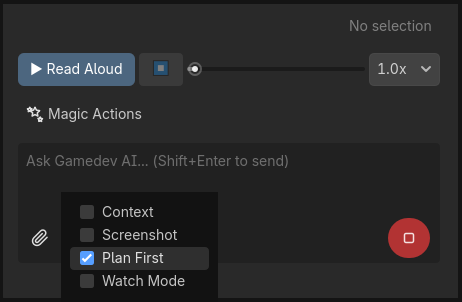
- Активно: Плагин отправит строгие инструкции. ИИ не будет генерировать код. Он ответит исключительно нумерованным списком Markdown элементов для изменения (классы, имена, основные функции).
- После того как вы изучите и подтвердите план, нажмите на кнопку "Execute Plan", которая появится автоматически. Только тогда ИИ начнет выполнять то, что запланировал.
Вложения и перетаскиваемые узлы
Нужно проанализировать, как построен Sprite2D или почему сцена Player.tscn не сталкивается с RigidBody3D Ground?
Плагин Gamedev AI поддерживает технологию Drag & Drop. Вам не нужно тратить время на открытие каждой вкладки, которая вызывает любопытство или визуальный баг в инспекторе...
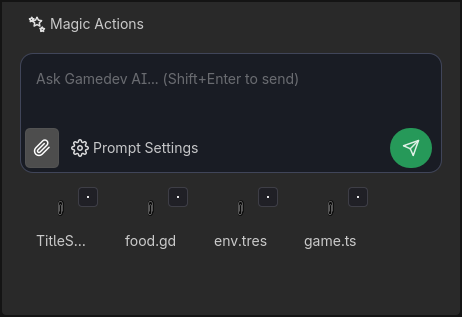
- Дерево сцены (Scene Tree): Нажмите на узел в вашей сцене и перетащите его в текстовое поле. ИИ использует ярлык для анализа всех метаданных узла (скрытые режимы, инстанс, слои коллизий...) и поймет, почему вектор трения, кажется, не работает.
- 📎 Кнопка вложений: Используйте эту кнопку для вставки изображений (
.pngинтерфейса с ошибкой), необработанных архивных файлов (.json) и полных копий длинных скриптов (хотя векторная индексация — более профессиональный способ).
🎙️ Озвучка текста (TTS - Text-to-Speech)
Gamedev AI имеет встроенный плеер озвучки, который может преобразовывать ответы ИИ в звук. Это позволяет вам слушать объяснения, продолжая программировать, не отрываясь от работы для чтения длинных текстов.

Как использовать
- После ответа ИИ в чате нажмите кнопку "▶ Read Aloud" (расположена прямо под областью чата).
- Плагин отправит запрос на синтез речи для текста последнего ответа.
- Появится компактный аудиоплеер со всеми элементами управления:
| Управление | Функция |
|---|---|
| ▶ Read Aloud | Запускает озвучку текста. |
| ⏹ (Стоп) | Мгновенно останавливает воспроизведение. |
| Полоса прогресса | Позволяет перематывать озвучку назад или вперед, перетаскивая ползунок. |
| Скорость (от 1.0x до 2.0x) | Управляет темпом озвучки. Используйте 1.5x или 2.0x для быстрого прослушивания. |
Когда это полезно
- Длинные ответы: ИИ объяснил в 3 абзацах, как работает
NavigationAgent3D? Слушайте это, пока настраиваете узлы в дереве сцены. - Доступность: Для разработчиков, которые предпочитают аудиальное обучение или испытывают трудности с чтением длинных текстов на экране.
- Пассивный обзор: Попросите ИИ прочитать план рефакторинга, пока вы идете за кофе!
Примечание
Функция TTS использует API вашего настроенного провайдера для синтеза звука. Аудио кэшируется, поэтому пауза и возобновление не расходуют дополнительные токены.
⚡ Кнопки быстрого действия (Quick Actions)
В строке прямо под областью чата (и над текстовым полем) находятся 5 кнопок быстрого действия, которые служат интеллектуальными ярлыками. Они автоматически отправляют предварительно настроенный запрос вместе с кодом, который вы выделили в редакторе скриптов Godot.
Как они работают
- Откройте любой скрипт (
.gd) в редакторе кода Godot. - Выделите фрагмент кода мышью или клавиатурой (например, целую функцию, блок
ifили несколько строк). - Нажмите одну из кнопок ниже:
5 Кнопок
| Кнопка | Отправляемый запрос | Что сделает ИИ |
|---|---|---|
| ✧ Refactor | "Refactor this code" | Анализирует выделенный фрагмент и предлагает более чистую и эффективную версию, следуя лучшим практикам GDScript. |
| ◆ Fix | "Fix errors in this code" | Идентифицирует баги, синтаксические ошибки, неверные типы или логические недостатки в фрагменте и генерирует исправление через дифф. |
| 💡 Explain | "Explain what this code does" | Объясняет функцию кода строка за строкой на русском языке — идеально для обучения или документирования. |
| ↺ Undo | (Прямое действие) | Отменяет последнее действие ИИ в проекте (используя нативную систему отмены/повтора Godot). Запрос не требуется. |
| 🖥 Fix Console | (Чтение вывода) | Читает последние красные ошибки из консоли вывода Godot и отправляет их напрямую ИИ для диагностики и предложения исправлений. |
Пример использования "Fix Console"
- Вы запустили игру через Godot (
F5). - Игра вылетает с красной ошибкой:
Attempt to call function 'die' in base 'null instance'. - Не копируя ничего, нажмите 🖥 Fix Console.
- ИИ сам прочитает логи вывода, найдет виновный скрипт и предложит исправление в безопасном диффе.
Совет
Кнопка "Fix Console" отличается от "Watch Mode". Консоль требует ручного нажатия, в то время как "Watch Mode" работает автоматически в фоновом режиме после активации.