Конфигурация (Получение ключа API)
У Gamedev AI нет проприетарного бэкенда для кражи ваших данных. Он делает прямые вызовы к серверу LLM, который вы предпочитаете использовать. В целях безопасности все проиндексированные знания хранятся локально на вашей машине!
Чтобы плагин мог взаимодействовать с вашим кодом и отвечать, нам необходимо предоставить ключ API.
Использование инструментов Google (Gemini)
Самый популярный и чрезвычайно умный способ использования плагина на данный момент — через Google AI Studio с Gemini 3.1 Pro или Gemini 3.1 Flash. Gemini 4.0 сейчас находится в стадии бета-тестирования.
- Перейдите в Google AI Studio.
- Войдите в систему, используя свой аккаунт Google (кредитная карта для бесплатного уровня не требуется).
- Нажмите "Get API key" или "Create API key".
- Скопируйте сгенерированный длинный ключ
(например: AIzaSyD......).
Привязка ключа в редакторе
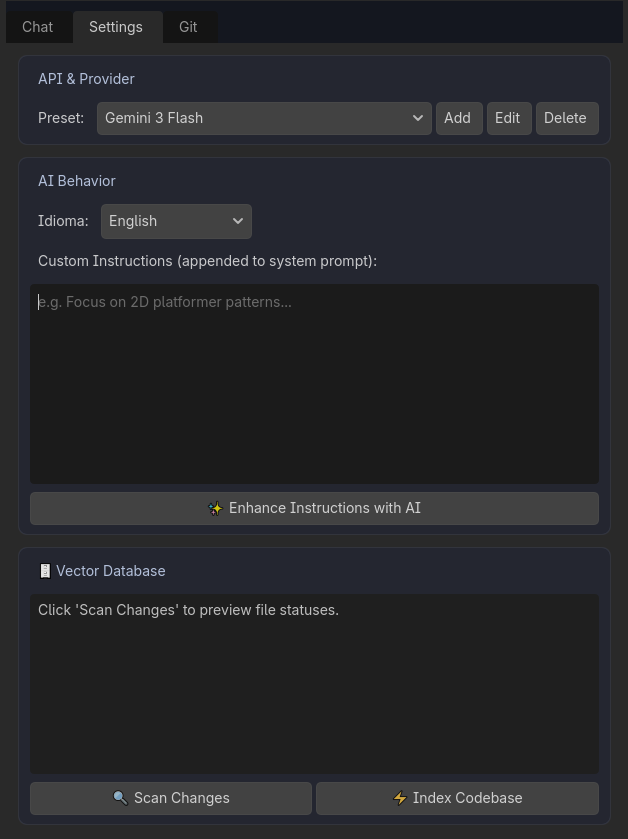
- Внутри панели Gamedev AI в Godot нажмите на скрытую вкладку сверху под названием "Settings".
- Убедитесь, что в выпадающем меню выбран провайдер "Gemini".
- Вставьте ваш полный ключ в текстовое поле API Key, убедившись, что нет лишних пробелов.
- В поле Model Name введите модель, которую вы предпочитаете (по умолчанию обычно
gemini-3.1-proилиgemini-3.1-flash).
💡 Золотой совет!
Использование OpenRouter или OpenAI
Если вы предпочитаете использовать такие модели, как Claude Opus 4.7, GPT-5.5 или другие современные открытые модели, Gamedev AI поддерживает нативно совместимые API.
- Зарегистрируйтесь и получите свой API-ключ на:
- Вернитесь в скрытую вкладку Settings внутри Godot.
- Измените провайдера в выпадающем меню с
GeminiнаOpenAI / OpenRouter. - Вставьте свой API Key.
- В дополнительном поле под названием Base URL введите точно соответствующий адрес:
- OpenRouter:
https://openrouter.ai/api/v1 - OpenAI:
https://api.openai.com/v1
- OpenRouter:
- Измените поле Model Name на нужный идентификатор модели (например,
anthropic/claude-opus-4.7илиgpt-5.5).
Использование NVIDIA NIM (Бесплатный DeepSeek и другие)
Платформа NVIDIA NIM обеспечивает быстрый и зачастую бесплатный доступ ко многим топовым моделям, таким как серии DeepSeek и Llama, через OpenAI-совместимый API.
- Перейдите в каталог API NVIDIA и создайте учетную запись, чтобы получить API-ключ.
- На вкладке плагина Settings выберите провайдера
OpenAI / OpenRouter. - Вставьте ваш сгенерированный NVIDIA API Key.
- В поле Base URL необходимо ввести точный URL NVIDIA NIM:
https://integrate.api.nvidia.com/v1
- В поле Model Name введите название нужной модели.
⚠️ Внимание: Название модели в NVIDIA В NVIDIA NIM вы обязаны указывать «префикс организации» перед названием модели. Пример: Для DeepSeek нельзя использовать просто
deepseek-v4-pro, вместо этого нужно писатьdeepseek-ai/deepseek-v4-pro(илиdeepseek-ai/deepseek-r1). Для Llama это будетmeta/llama-3.1-70b-instruct. Если префикс организации не указан, API вернет ошибку 404 — Not Found.
Использование локальных моделей (Ollama / LM Studio)
Предпочитаете запускать модели ИИ прямо на своем компьютере, не полагаясь на внешние API и совершенно бесплатно?
- Установите Ollama и загрузите модель через терминал:
ollama pull llama3.1 - Убедитесь, что Ollama запущена (через
ollama serveили просто оставьте приложение открытым). - На вкладке Settings измените провайдера на
Local (Ollama / LM Studio). - Поле Base URL будет автоматически заполнено значением
http://localhost:11434/v1. - Введите название загруженной модели в поле Model Name (например,
llama3.1,gemma4,deepseek-v4-pro). - Поле API Key будет автоматически отключено (локальным моделям ключ не требуется).
⚠️ Примечание: Скорость и качество ответов полностью зависят от аппаратного обеспечения вашего компьютера (видеокарты) и выбранной модели.
Мы готовы к общению!