কনফিগারেশন (API কী প্রাপ্তি)
Gamedev AI আপনার ডেটা চুরির জন্য কোনও প্রোপ্রাইটারি ব্যাকএন্ড ব্যবহার করে না। আপনি যে LLM সার্ভারটি ব্যবহার করতে চান এটি সরাসরি সেখানে কল করে। নিরাপত্তার জন্য, সমস্ত ইনডেক্স করা নলেজ আপনার মেশিনে লোকালভাবে সংরক্ষিত থাকে!
প্লাগিনটি যাতে আপনার কোডের সাথে কথা বলতে পারে এবং উত্তর দিতে পারে, সেজন্য আমাদের একটি API Key প্রদান করতে হবে।
Google টুলস (Gemini) ব্যবহার
বর্তমানে প্লাগিনটি ব্যবহার করার সবচেয়ে জনপ্রিয় এবং অত্যন্ত বুদ্ধিমান উপায় হলো Google AI Studio এর মাধ্যমে Gemini 3.1 Pro অথবা Gemini 3.1 Flash ব্যবহার করা। Gemini 4.0 বর্তমানে বিটা ভার্সনে আছে।
১. Google AI Studio তে যান। ২. আপনার Google অ্যাকাউন্ট দিয়ে লগইন করুন (ফ্রি প্যানের জন্য কোনও ক্রেডিট কার্ডের প্রয়োজন নেই)। ৩. "Get API key" অথবা "Create API key" এ ক্লিক করুন। ৪. জেনারেট করা লম্বা কী-টি কপি করুন (যেমন: AIzaSyD......)।
এডিটরে কী লিঙ্ক করা
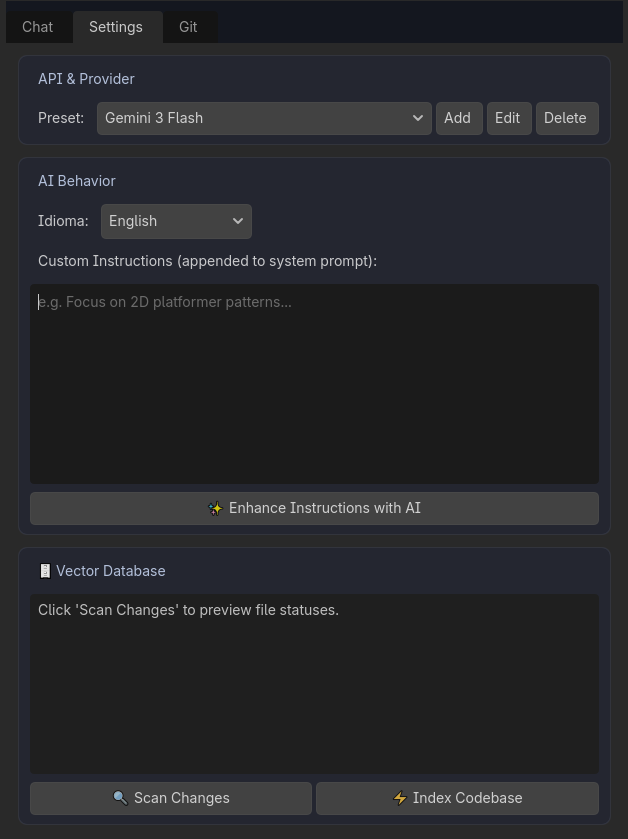
১. Godot এর Gamedev AI প্যানেলের ভেতরে উপরের লুকানো ট্যাব "Settings" এ ক্লিক করুন। ২. ড্রপডাউন মেনুতে প্রোভাইডার হিসেবে "Gemini" সিলেক্ট আছে কিনা নিশ্চিত করুন। ৩. আপনার সম্পূর্ণ কী-টি API Key টেক্সট ফিল্ডে পেস্ট করুন, খেয়াল রাখবেন যাতে কোনও অতিরিক্ত স্পেস না থাকে। ৪. Model Name ফিল্ডে আপনার পছন্দের মডেলটি লিখুন (ডিফল্ট সাধারণত gemini-3.1-pro অথবা gemini-3.1-flash)।
💡 দারুণ টিপস!
OpenRouter বা OpenAI ব্যবহার
আপনি যদি Claude Opus 4.7, GPT-5.5 অথবা অন্যান্য অত্যাধুনিক ওপেন মডেলগুলো ব্যবহার করতে চান, তবে Gamedev AI সরাসরি সামঞ্জস্যপূর্ণ API সাপোর্ট করে।
১. আপনার API Key সংগ্রহ করতে এখানে রেজিস্ট্রেশন করুন:
- OpenRouter
- OpenAI ২. Godot এর ভেতরে লুকানো Settings ট্যাবে ফিরে যান। ৩. ড্রপডাউনে প্রোভাইডার
Geminiথেকে পরিবর্তন করেOpenAI / OpenRouterকরুন। ৪. আপনার API Key পেস্ট করুন। ৫. Base URL নামের অতিরিক্ত ফিল্ডে ঠিকভাবে নিচের ঠিকানাটি লিখুন: - OpenRouter:
https://openrouter.ai/api/v1 - OpenAI:
https://api.openai.com/v1৬. Model Name ফিল্ডে কাঙ্ক্ষিত মডেলটির নাম দিন (যেমন:anthropic/claude-opus-4.7অথবাgpt-5.5)।
NVIDIA NIM ব্যবহার করা (ফ্রি DeepSeek এবং অন্যান্য)
NVIDIA NIM প্ল্যাটফর্ম একটি OpenAI-সামঞ্জস্যপূর্ণ API এর মাধ্যমে DeepSeek এবং Llama সিরিজের মতো অনেক হাই-এন্ড মডেলের দ্রুত এবং প্রায়ই ফ্রি অ্যাক্সেস প্রদান করে।
১. NVIDIA API Catalog এ যান এবং আপনার API Key পেতে একটি অ্যাকাউন্ট তৈরি করুন। ২. প্লাগিনের Settings ট্যাবে, OpenAI / OpenRouter প্রোভাইডার সিলেক্ট করুন। ৩. NVIDIA থেকে প্রাপ্ত আপনার API Key পেস্ট করুন। ৪. Base URL ফিল্ডে নিচের সঠিক NVIDIA NIM URL-টি লিখতে হবে:
https://integrate.api.nvidia.com/v1৫. Model Name ফিল্ডে কাঙ্ক্ষিত মডেলটির নাম লিখুন।
⚠️ সতর্কতা: NVIDIA-তে মডেল নেম NVIDIA NIM ব্যবহার করার সময় আপনাকে অবশ্যই মডেল নেমের আগে "অর্গানাইজেশন প্রিফিক্স" (organization prefix) যোগ করতে হবে। উদাহরণস্বরূপ: DeepSeek এর জন্য আপনাকে শুধু
deepseek-v4-proব্যবহার করলে হবে না, বরংdeepseek-ai/deepseek-v4-pro(অথবাdeepseek-ai/deepseek-r1) ব্যবহার করতে হবে। Llama এর জন্য এটি হবেmeta/llama-3.1-70b-instruct। অর্গানাইজেশন প্রিফিক্স যোগ না করলে API থেকে 404 - Not Found এরর দেখাবে।
লোকাল মডেল ব্যবহার (Ollama / LM Studio)
আপনি কি কোনও এক্সটারনাল API এর ওপর নির্ভর না করে সরাসরি আপনার নিজের মেশিনে সম্পূর্ণ ফ্রিতে AI মডেল চালাতে চান?
১. আপনার মেশিনে Ollama ইনস্টল করুন এবং টার্মিনালে মডেল ডাউনলোড করুন: ollama pull llama3.1 ২. নিশ্চিত করুন যে Ollama চলছে (টার্মিনালে ollama serve দিন অথবা অ্যাপটি চালু রাখুন)। ৩. Settings ট্যাবে প্রোভাইডার পরিবর্তন করে Local (Ollama / LM Studio) করুন। ৪. Base URL ফিল্ডটি অটোমেটিকভাবে http://localhost:11434/v1 দ্বারা পূর্ণ হবে। ৫. Model Name ফিল্ডে আপনার ডাউনলোড করা মডেলটির নাম লিখুন (যেমন: llama3.1, gemma4, deepseek-v4-pro)। ৬. API Key ফিল্ডটি অটোমেটিকভাবে ডিজেবল হয়ে যাবে (লোকাল মডেলের জন্য এর প্রয়োজন নেই)।
⚠️ নোট: রেসপন্সের গতি এবং মান সম্পূর্ণভাবে আপনার মেশিনের হার্ডওয়্যার (GPU) এবং নির্বাচিত মডেলের ওপর নির্ভর করে।
আমরা চ্যাট করার জন্য তৈরি!