
Onglet Git & GitHub (Automatisation des versions)
La création de jeux dans Godot génère souvent de la panique chez les débutants lorsqu'il s'agit de Commiter des dizaines de fichiers binaires obscurs (Scènes, Matériaux, Ressources). Faire un Merge dans le terminal est épuisant.
C'est pourquoi Gamedev AI implémente un onglet Git natif dans Godot, conçu exclusivement pour la fluidité.
Comment utiliser l'onglet de versionnage
Dans la fenêtre droite du plugin, passez de l'onglet classique Chat ou Settings à l'onglet supérieur Git. Là, vous verrez une version visuelle simplifiée et moderne du terminal :
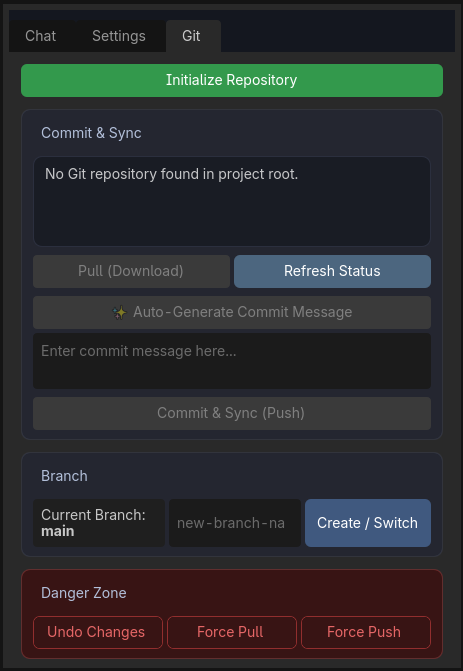
1. Initialiser & Connecter
Si le dossier n'est pas versionné, il y aura un bouton vert géant "Initialize Repository". Ensuite, le panneau vous demandera de coller l'URL GitHub du dépôt distant que vous avez créé sur le site GitHub.
2. Générer le message de commit ✨ (L'Or)
- Vous venez de programmer, vous avez modifié 4 scènes complexes et refait des scripts (
.gd). - Au lieu de réfléchir à un texte ennuyeux pour le Commit, cliquez sur "✨ Auto-Generate Commit Message".
- Gamedev AI fera un Diff invisible. L'intelligence artificielle examinera absolument tous les codes rouges supprimés et verts ajoutés que vous avez touchés (ex : ajout de la logique de roulade au Player et correction du drag UI) et créera un résumé écrit super poli pour vous.
- Cliquez simplement sur Commit & Sync (Push). L'IA télécharge tout sur le cloud instantanément !
3. Branches isolées (Lignes du temps)
Avez-vous peur de casser votre scène Level_1.tscn qui est parfaite aujourd'hui en essayant de tester un nouveau boss ? Utilisez l'onglet latéral Current Branch et cliquez sur [Create/Switch]. Tapez test_boss et confirmez. Dès lors, vous êtes en sécurité dans une "copie isolée" du code.
4. Mode Panique (Annuler les erreurs)
Le panneau inférieur contient les Super Actions :
- Undo Uncommitted Changes : Le moteur Godot a explosé ? Appuyez sur ce bouton et tout revient à votre dernière version sauvegardée sur GitHub sur-le-champ. Un "Ctrl+Z" universel de tout le projet.
- Force Pull Overwrite : Écrase tout votre dossier local, le téléchargeant et le remplaçant exactement par l'état protégé dans votre cloud. Une bouée de sauvetage parfaite pour les programmeurs.
- Force Push : Écrase la version cloud par la version locale. À utiliser avec précaution !