
Schnellstart (Die Grundlagen)
Alles konfiguriert? Dann nutzen wir den intelligenten Assistenten nun in der Praxis.
Ihr erster Prompt
- Sobald der API-Key im Tab
Settingskonfiguriert ist, klicken Sie wieder auf den Reiter Chat (im oberen Menü oder auf das Chat-Icon, falls es minimiert ist).
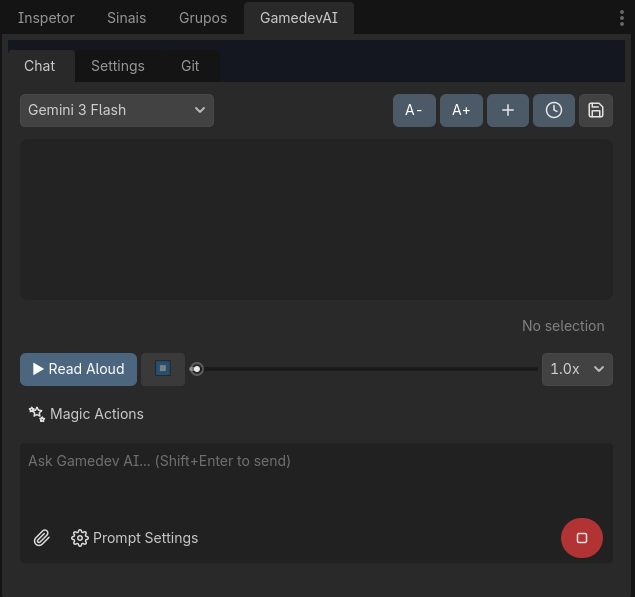
- Gamedev AI ist primär darauf trainiert, Code zu verstehen und Nodes zu modifizieren. Um ganz natürlich zu chatten, geben Sie einfach Ihren Wunsch in das untere Feld des Panels ein und drücken Sie
Shift + Enter(oder klicken Sie auf Senden). - Tippen Sie: "Hallo, wer bist du und was kannst du in diesem Projekt für mich erstellen?"
Die KI wird in wenigen Augenblicken mit stilisiertem Text, Emojis oder sogar praktischen Code-Vorschlägen antworten.
Schwebendes Menü und Inline-Snippets
Sie müssen nicht nur Strg+C im Chat drücken. Wenn ein Script einen Code-Block vorschlägt (z.B. func jump()), erscheinen visuelle Buttons neben dem Code:
- Kopieren: Kopiert den Code in Ihre Zwischenablage (
Strg+V).
Und wenn Sie nicht wissen, welches Script-Format Sie übergeben sollen, markieren Sie einfach ein Textstück in einer beliebigen in Godot geöffneten .gd-Datei. Das Gamedev AI Plugin verfügt über visuelle Refactoring-Shortcuts, die auf Scripts angewendet werden können, wie etwa einen Refactor- oder Explain logic-Button.
Nächster Schritt: Entdecken Sie den magischen "Context"-Button ➔